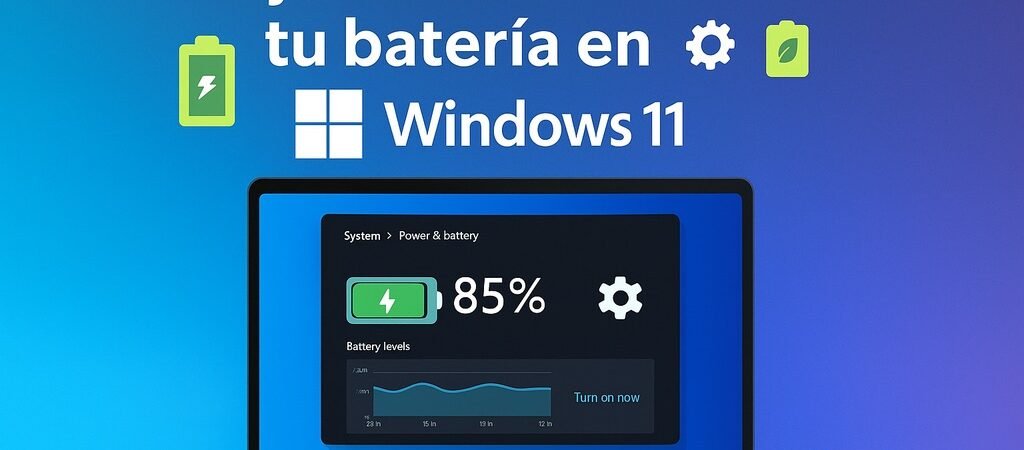
Cómo mejorar la duración de batería en Windows 11
¿Tu portátil con Windows 11 no dura tanto como esperabas? Aunque los equipos actuales son más eficientes, algunos ajustes pueden marcar una gran diferencia en la autonomía. En este artículo te explicamos cómo alargar la vida de tu batería sin renunciar al rendimiento ni a tus tareas diarias.
1. Activa el modo de ahorro de batería
Windows 11 cuenta con una opción de ahorro de batería que puedes activar fácilmente:
- Haz clic en el icono de la batería en la barra de tareas.
- Selecciona “Ahorro de batería” para reducir el consumo de energía.
2. Reduce el brillo de la pantalla
La pantalla es uno de los componentes que más energía consume. Baja el brillo manualmente o activa el ajuste automático desde Configuración > Sistema > Pantalla.
3. Usa el tema oscuro
Windows 11 ofrece un tema oscuro que, además de ser más cómodo para los ojos, reduce el gasto energético en pantallas OLED o AMOLED.
4. Desactiva efectos visuales innecesarios
Ve a Configuración > Sistema > Acerca de > Configuración avanzada del sistema, luego en «Rendimiento» haz clic en «Configuración» y selecciona «Ajustar para obtener el mejor rendimiento».
5. Revisa las aplicaciones en segundo plano
Muchas apps siguen activas sin que lo sepas. Desactiva las que no necesitas desde Configuración > Privacidad y seguridad > Aplicaciones en segundo plano.
6. Optimiza el plan de energía
Accede a Panel de control > Opciones de energía y selecciona “Economizador” o ajusta uno personalizado para balancear rendimiento y autonomía.
7. Usa Microsoft Edge en lugar de otros navegadores
Edge está optimizado para consumir menos batería en Windows 11. Si navegas mucho, puede ayudarte a rascar minutos extra de uso.
8. Desconecta periféricos cuando no los uses
Ratones inalámbricos, discos externos o cualquier dispositivo conectado consume batería. Desenchúfalos si no los estás usando.
9. Apaga el Bluetooth y la localización
Desde el Centro de actividades, desactiva Bluetooth y servicios de ubicación cuando no los necesites. Ahorrarás energía al instante.
10. Mantén Windows actualizado
Microsoft lanza mejoras constantes en gestión energética. Asegúrate de tener el sistema al día desde Configuración > Windows Update.
Conclusión
Optimizar la batería en Windows 11 no es complicado. Con estos 10 consejos prácticos conseguirás mejorar la autonomía sin complicaciones técnicas. Prueba algunos y notarás cómo tu portátil aguanta mucho más durante el día.