Cómo usar Google Fotos en 2025: almacenamiento, copias de seguridad y trucos imprescindibles
Google Fotos se ha convertido en la galería principal de millones de usuarios en todo el mundo. No es solo una app para ver fotos: es una herramienta completa para hacer copias de seguridad, liberar espacio en el móvil, compartir recuerdos y encontrar imágenes en segundos gracias a la inteligencia artificial.
En esta guía te explico cómo usar Google Fotos en 2025, cómo configurarlo para que haga copias de seguridad automáticas, cómo gestionar el almacenamiento y qué trucos merece la pena activar para no perder nunca tus fotos ni vídeos.
Qué es Google Fotos y cómo funciona en 2025
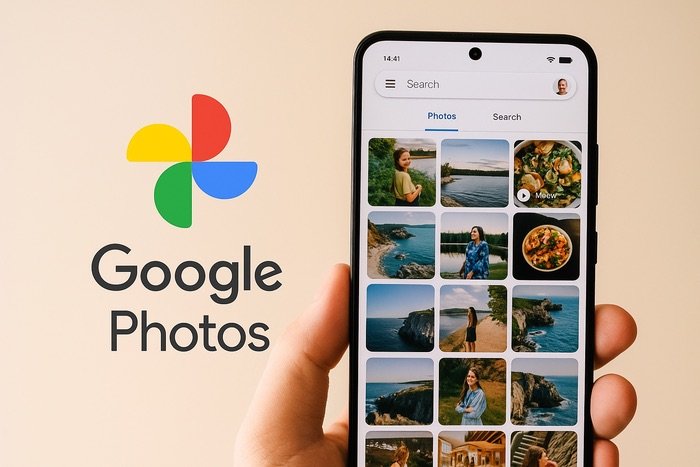
Google Fotos es el servicio de almacenamiento y gestión de fotos y vídeos de Google. Está disponible en Android, iOS y desde cualquier navegador en la web. Su objetivo es claro:
- Guardar tus fotos y vídeos en la nube.
- Sincronizar la galería entre dispositivos.
- Permitir búsquedas rápidas (personas, lugares, objetos…).
- Ofrecer herramientas de edición y creación automática de recuerdos.
Desde 2021, Google Fotos ya no ofrece almacenamiento ilimitado gratuito. Las fotos y vídeos que subes cuentan dentro de los 15 GB gratuitos que Google da a cada cuenta, compartidos con Gmail y Google Drive. Si necesitas más, debes pasar a un plan de Google One.
Cómo instalar y empezar a usar Google Fotos
En Android
- En la mayoría de móviles Android, Google Fotos viene preinstalado.
- Abre Google Fotos y entra con tu cuenta de Google.
- En la pantalla inicial, la app te propondrá activar la copia de seguridad.
En iPhone (iOS)
- Descarga Google Fotos desde la App Store.
- Inicia sesión con tu cuenta de Google.
- Activa el permiso para acceder a tus fotos y vídeos.
- Configura la copia de seguridad automática.
Desde el navegador, entra en photos.google.com e inicia sesión con la misma cuenta de Google para ver todo tu contenido sincronizado.
Cómo activar la copia de seguridad automática
La función más importante de Google Fotos es la copia de seguridad: cada foto o vídeo que hagas con el móvil se sube automáticamente a la nube.
Paso a paso
- Abre Google Fotos en tu móvil.
- Pulsa en tu foto de perfil (arriba a la derecha).
- Entra en “Ajustes de Fotos” > “Copia de seguridad”.
- Activa la opción “Crear copia de seguridad y sincronizar”.
- Selecciona la cuenta de Google que quieres usar.
Calidad de subida
En 2025, Google mantiene opciones de calidad para subir fotos:
- Calidad original: guarda las fotos tal cual, con su resolución y peso completo. Consume más espacio, pero no pierdes calidad.
- Calidad de almacenamiento reducido / ahorrador: comprime ligeramente foto y vídeo. Ganas espacio, pero con algo menos de calidad (suficiente para la mayoría de usuarios).
Si haces muchas fotos o vídeos en 4K, es muy probable que necesites un plan de Google One tarde o temprano.
Cómo gestionar el almacenamiento en Google Fotos
Como las fotos cuentan dentro del espacio de tu cuenta, es importante saber cómo gestionarlo.
Ver cuánto espacio tienes
- Abre Google Fotos.
- Pulsa en tu foto de perfil.
- Verás un apartado con el espacio usado de tu cuenta de Google.
Limpiar fotos y vídeos que ocupan demasiado
Google Fotos tiene una función para liberar espacio fácilmente:
- Ve a tu foto de perfil > “Configuración de Fotos”.
- Pulsa en “Gestionar almacenamiento” o similar.
- Verás sugerencias para borrar:
- Fotos borrosas o duplicadas.
- Capturas de pantalla.
- Vídeos muy pesados.
Además, puedes activar la opción “Liberar espacio”: elimina del dispositivo las fotos que ya tienen copia en la nube, ganando almacenamiento en el móvil sin borrar nada de Google Fotos.
Cómo buscar fotos rápidamente con Google Fotos
Una de las grandes ventajas de Google Fotos es la búsqueda inteligente. Gracias a la IA, puedes encontrar fotos sin tener que recordar la fecha exacta.
Ejemplos de búsquedas que puedes hacer:
- Por personas: Google Fotos agrupa caras. Puedes asignar un nombre y buscar “Mamá”, “Carlos”, etc.
- Por lugares: “playa”, “montaña”, “Barcelona”…
- Por objetos: “perro”, “bicicleta”, “comida”, “documento”.
- Por fechas aproximadas: “verano 2022”.
Todo esto funciona aunque tú no hayas etiquetado manualmente nada.
Cómo compartir fotos y álbumes con otras personas
Google Fotos facilita compartir contenido con familia y amigos sin tener que enviar las fotos por WhatsApp (donde pierden calidad).
Compartir una foto concreta
- Abre la foto que quieres compartir.
- Pulsa el icono de Compartir.
- Elige Crear enlace o selecciona directamente un contacto.
Crear un álbum compartido
- Pulsa en “Álbumes” > “Nuevo álbum”.
- Añade las fotos que quieras.
- Pulsa en Compartir y elige las personas con acceso.
Ideal para viajes, eventos, cumpleaños o álbumes familiares donde varias personas suben sus fotos al mismo sitio.
Cómo usar Google Fotos para hacer copias de seguridad del móvil
Si configuras bien Google Fotos, se convierte en la mejor capa de seguridad para tus recuerdos.
En Android
- Activa la copia de seguridad automática (como hemos visto antes).
- Comprueba que se suben fotos tanto del carrete principal como de carpetas adicionales (por ejemplo, WhatsApp, Instagram…).
- En Carpetas del dispositivo, puedes decidir qué carpetas incluir en la copia.
En iPhone
- Asegúrate de que Google Fotos tiene permiso de acceso a todas las fotos.
- Activa la copia en segundo plano (si no se activa, abre la app de vez en cuando para que se suba el contenido).
Si pierdes el móvil o lo cambias, solo tendrás que instalar Google Fotos, iniciar sesión y tener de nuevo toda tu galería.
Trucos útiles de Google Fotos en 2025
1. Crear recuerdos automáticos
En la pestaña “Recuerdos”, Google Fotos genera colecciones de fotos de viajes, años anteriores o personas importantes. Puedes:
- Editar el contenido del recuerdo.
- Guardar el montaje generado.
- Compartirlo como vídeo.
2. Editar fotos con IA
Google Fotos incluye herramientas de edición bastante potentes:
- Ajustes de luz, color y contraste con un toque.
- Filtros inteligentes.
- Recorte y enderezado automático.
- En algunos dispositivos, funciones avanzadas basadas en IA (como mejorar cielos, retratos, etc.).
3. Descargar todo tu archivo de fotos
Si en algún momento quieres tener una copia offline completa, puedes usar Google Takeout para descargar todas tus fotos y vídeos en tu ordenador o en un disco externo.
Privacidad y seguridad en Google Fotos
Google Fotos almacena tus recuerdos en la nube, por lo que es importante cuidar la seguridad de tu cuenta:
- Activa la verificación en dos pasos en tu cuenta de Google.
- No compartas álbumes públicamente si contienen información sensible.
- Revisa periódicamente qué dispositivos tienen acceso a tu cuenta.
- Utiliza contraseñas robustas y únicas.
Además, puedes usar funciones como la carpeta privada o bloqueada (según dispositivo), para ocultar fotos sensibles detrás de un PIN o desbloqueo biométrico.
Conclusión: ¿merece la pena usar Google Fotos en 2025?
Sí, Google Fotos sigue siendo una de las mejores opciones para guardar, organizar y buscar tus fotos y vídeos en 2025. Ofrece:
- Copia de seguridad automática.
- Búsquedas inteligentes por personas, lugares y objetos.
- Herramientas de edición sencillas pero potentes.
- Sincronización total entre móvil, tablet y ordenador.
La clave está en configurar bien la copia de seguridad, controlar el almacenamiento y aprovechar las funciones extra que ofrece. Si haces muchas fotos y vídeos, un plan de Google One puede ser una de las mejores inversiones para no volver a perder un recuerdo.