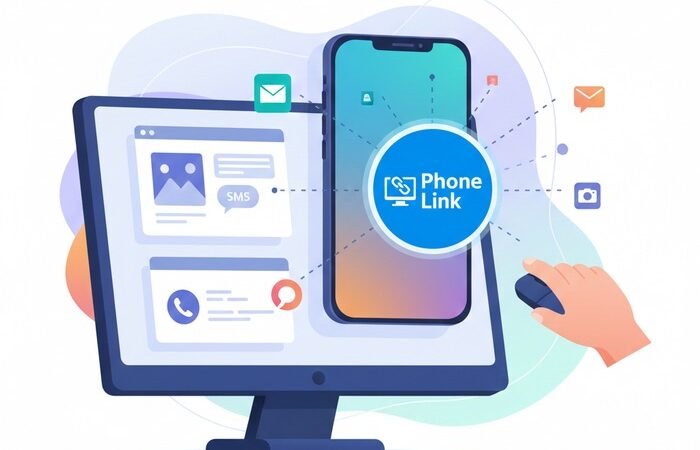
Phone Link (Enlace Móvil): La herramienta definitiva para no volver a tocar tu smartphone mientras trabajas
¿Qué es Phone Link y por qué deberías usarlo hoy mismo?
Phone Link es una aplicación gratuita integrada en Windows 10 y Windows 11 que conecta tu smartphone Android o iOS a tu ordenador. A diferencia de otras soluciones de terceros que son lentas o requieren suscripciones, Phone Link ofrece una integración profunda a nivel de sistema operativo.
La verdadera magia reside en la continuidad. Imagina recibir un código de verificación por SMS y poder copiarlo directamente desde la pantalla de tu PC, o arrastrar una foto que acabas de hacer con el móvil directamente a un correo electrónico en Outlook. Esa fluidez es la que separa a un usuario básico de uno avanzado.
Funcionalidades que transformarán tu flujo de trabajo
- Gestión de Notificaciones: Centraliza todos los avisos de tus apps (WhatsApp, Instagram, Slack) en el centro de actividades de Windows.
- Llamadas desde el Escritorio: Gracias a la conexión Bluetooth, puedes usar tus cascos de PC para atender llamadas telefónicas sin buscar el móvil en el bolsillo.
- Galería Instantánea: Olvídate de enviarte fotos por Telegram o subirlas a la nube para pasarlas al PC. Tus últimas capturas aparecen automáticamente en la interfaz de Phone Link.
- Espejo de Aplicaciones (Exclusivo): En dispositivos compatibles (como la gama Samsung Galaxy o el nuevo Google Pixel 10), puedes abrir cualquier app del móvil en una ventana independiente en Windows.
How-To: Cómo instalar y configurar Phone Link paso a paso
Configurar esta herramienta es más sencillo de lo que parece, pero requiere que ambos dispositivos estén preparados. Sigue estos pasos:
Paso 1: Preparación del PC
Asegúrate de tener instalada la versión más reciente de la aplicación en tu ordenador. Puedes descargarla o actualizarla directamente desde la Microsoft Store:
Descargar Phone Link para Windows.
Paso 2: Preparación del Smartphone
En tu móvil, necesitas la aplicación complementaria.
- Para Android: Descarga Link to Windows en la Play Store.
- Para iOS: Descarga la app Enlace a Windows desde la App Store.
Paso 3: El Emparejamiento
- Abre Phone Link en tu PC y selecciona tu tipo de dispositivo (Android o iPhone).
- Aparecerá un código QR en la pantalla del ordenador.
- Abre la app en tu móvil, selecciona «Vincular tu dispositivo y el PC» y escanea el código QR.
- Acepta los permisos necesarios (contactos, llamadas, almacenamiento) para que la integración sea completa.
Consejos de Uso para Usuarios Avanzados
Una vez que tengas todo funcionando, aquí tienes tres trucos para sacarle el máximo provecho:
1. Copiar y pegar entre dispositivos
Si tienes un dispositivo compatible, activa la opción de Portapapeles entre dispositivos en la configuración. Puedes copiar un enlace en tu PC y pegarlo directamente en el navegador de tu móvil. Es una de esas funciones que, una vez pruebas, no puedes vivir sin ella.
2. Responder con mensajes rápidos
Cuando te llegue una notificación de mensaje, no abras la app completa. Windows te permite escribir una respuesta rápida directamente desde el banner de notificación. Ahorra segundos valiosos en cada interacción.
3. Cuida tu batería
Phone Link utiliza Bluetooth y Wi-Fi para mantenerse sincronizado. Si estás fuera de casa y necesitas ahorrar energía, puedes desactivar la sincronización de fotos pesadas y dejar solo las notificaciones de texto activas.
Conclusión: ¿Vale la pena?
Sin ninguna duda. Phone Link no es solo «un programa más»; es la respuesta de Microsoft a la integración que los usuarios de Apple han disfrutado durante años con el ecosistema Mac-iPhone. Si usas Windows, no hay razón para no aprovechar esta tecnología gratuita que te hará más eficiente, organizado y, sobre todo, menos dependiente de estar mirando la pantalla del móvil constantemente.
La próxima vez que tu teléfono suene al otro lado de la habitación mientras trabajas, no te levantes. Simplemente haz clic en tu pantalla y sigue con lo tuyo.
📍 ¡No dejes que tu almacenamiento te detenga!
Si estás configurando tu móvil para trabajar mejor con tu PC, lo último que quieres es quedarte sin espacio. Antes de seguir, descubre
cómo liberar espacio en Gmail con estos 5 trucos de experto
y mantén tu cuenta de Google siempre a punto.