
Modos de Concentración: Cómo recuperar el control de tu iPhone (y de tu tiempo)
¿Alguna vez has sentido que tu iPhone es una fuente inagotable de interrupciones? Estás en medio de una cena importante o intentando terminar un informe y, de repente, una notificación de una oferta de zapatos o un grupo de WhatsApp decide que es el momento de brillar en tu pantalla. Para eso nacieron los Modos de Concentración.
Lejos de ser un simple botón de «No molestar», esta herramienta es un sistema avanzado de gestión de atención. Si se configura bien, tu iPhone dejará de ser una distracción para convertirse en un aliado que solo te muestra lo que necesitas, cuando lo necesitas. En esta guía vamos a ver cómo configurarlos paso a paso, basándonos en las directrices oficiales de Apple pero con un lenguaje que todos entendamos.
¿Qué son exactamente los Modos de Concentración?
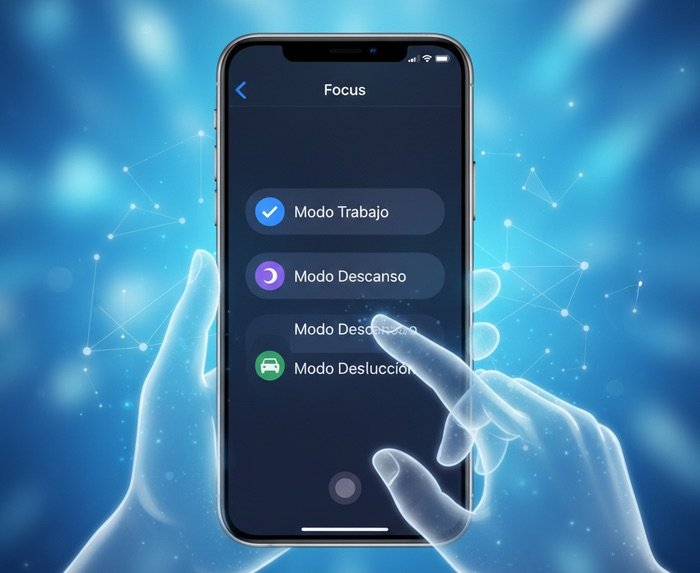
Imagina que tienes diferentes perfiles para tu teléfono. Uno para el trabajo, donde solo entran correos y mensajes de tu jefe; uno para el tiempo personal, donde solo tus amigos cercanos pueden contactarte; y quizás uno para leer, donde todas las redes sociales desaparecen. Eso es un modo de concentración. No se trata solo de silenciar, sino de filtrar.
Paso 1: El punto de partida
Para empezar, desliza el dedo hacia abajo desde la esquina superior derecha de tu pantalla (el Centro de Control) y pulsa donde dice «Concentración». Verás opciones predefinidas como No molestar, Descanso o Trabajo. Pero lo divertido empieza cuando pulsas en el botón «+» para crear uno personalizado.
Paso 2: Selección de personas y aplicaciones
Esta es la parte más crítica. Apple te permite elegir quién tiene «permiso» para interrumpirte. Mi consejo es que seas despiadado:
- Personas: Selecciona solo a los contactos de emergencia o familiares directos para el modo personal.
- Apps: En el modo trabajo, deja solo Slack, Calendario y el correo. Para todo lo demás, el iPhone guardará las notificaciones en un «resumen» que podrás ver más tarde sin que te hayan vibrado en el bolsillo.
Por cierto, si mientras configuras esto te das cuenta de que tu pantalla está llena de fotos que no lucen bien con tu nueva interfaz minimalista, no te pierdas nuestros consejos sobre cómo mejorar tus fotos en el iPhone para que tu fondo de pantalla esté a la altura de tu productividad.
Paso 3: Personalización de las pantallas (El truco maestro)
Mucha gente no sabe que puedes vincular una pantalla de inicio específica a un modo de concentración. Esto es revolucionario. Puedes configurar que, cuando el modo «Trabajo» se active, tu iPhone oculte todas las páginas de apps de juegos y redes sociales, dejando solo las herramientas de productividad a la vista. Es el equivalente digital a limpiar tu escritorio físico.
Paso 4: Automatización y horarios
No deberías tener que activar estos modos a mano. El iPhone es lo suficientemente inteligente para hacerlo por ti. Puedes configurar horarios fijos (por ejemplo, de 9:00 a 17:00 para el trabajo) o, mejor aún, usar la activación por ubicación. ¿Llegas al gimnasio? El modo «Entreno» se activa solo. ¿Llegas a casa? Se activa el modo «Personal».
Filtros de concentración: El siguiente nivel
Los filtros son la joya de la corona. Permiten que las aplicaciones cambien su comportamiento interno. Por ejemplo, puedes configurar que en el modo «Trabajo», la app de Calendario solo muestre tu agenda profesional y oculte la personal, o que en Safari solo aparezca el grupo de pestañas de investigación. Esto evita que, buscando un dato laboral, termines mirando vuelos para tus próximas vacaciones por error.
Compartir entre dispositivos
Si tienes un iPad o un Mac, asegúrate de activar la opción «Compartir entre dispositivos». No hay nada más molesto que configurar el modo concentración en el iPhone y que el iPad que tienes al lado empiece a pitar con notificaciones de Instagram. Si te concentras en uno, te concentras en todos.
Conclusión: Menos ruido, más vida
Configurar los modos de concentración lleva unos 15 minutos, pero te ahorra horas de distracciones al mes. Es una de las funciones más potentes de iOS y iPadOS, y usarla es síntoma de una higiene digital saludable. No dejes que tu dispositivo decida cuándo debes atenderlo; toma tú las riendas.
Recuerda que con la llegada de las nuevas versiones de software y Apple Intelligence, estos modos serán cada vez más predictivos, aprendiendo de tus hábitos para sugerirte silencios incluso antes de que los pidas. ¡Empieza hoy mismo y nota la diferencia!