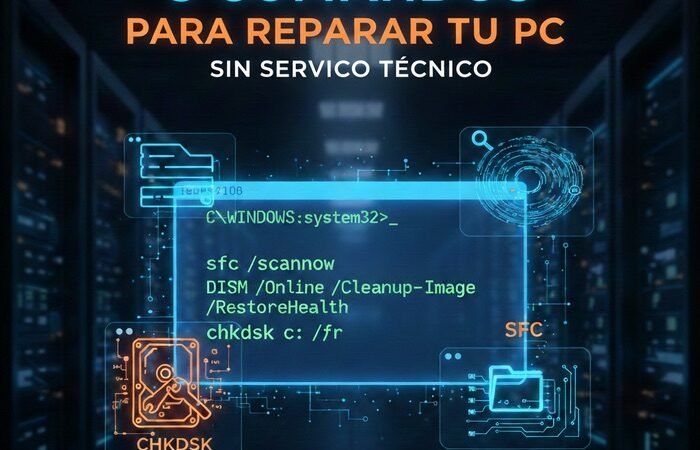
3 Comandos de Windows que te ahorrarán pagar un técnico este mes: Guía de supervivencia para Windows
Antes de empezar: El «Súper Poder» de Administrador
Para que estos comandos funcionen, no basta con abrir el buscador y escribir CMD. Necesitamos «permisos elevados». Es como intentar entrar en la sala de máquinas de un barco; necesitas la llave maestra.
Haz clic en el botón de Inicio, escribe CMD, y cuando aparezca el icono de «Símbolo del sistema», haz clic derecho y selecciona «Ejecutar como administrador». Si Windows te pregunta si quieres permitir que esta aplicación haga cambios, di que sí con confianza.
1. SFC /SCANNOW: El médico de cabecera de tus archivos
Imagina que Windows es un gran rompecabezas de miles de piezas. A veces, debido a un apagón repentino, un virus que fue mal eliminado o una actualización que se quedó a medias, algunas de esas piezas se pierden o se rompen. El resultado es un sistema inestable.
¿Qué hace exactamente?
SFC significa System File Checker. Su trabajo es escanear todos los archivos protegidos del sistema operativo. Si encuentra uno dañado o que falta, lo reemplaza automáticamente por una copia en buen estado que Windows guarda en una «reserva» interna.
¿Cuándo usarlo?
- Cuando Windows se siente «pesado» o lento sin motivo aparente.
- Si el menú de inicio o la barra de tareas no responden bien.
- Cuando aparecen errores de archivos .dll faltantes.
El comando:
sfc /scannow
Al ejecutarlo, verás un porcentaje de progreso. Mi consejo humano: ten paciencia. No cierres la ventana. Al terminar, te dirá si encontró errores y si pudo repararlos. Es la forma más rápida de sanar tu PC sin borrar ni un solo archivo personal.
2. DISM: El mecánico que repara la caja de herramientas
A veces, el comando anterior (SFC) falla. Te da un mensaje desalentador: «Windows Resource Protection found corrupt files but was unable to fix some of them». Aquí es donde la mayoría de la gente se rinde y llama al técnico. Pero tú no, porque ahora conoces a DISM.
El concepto detrás de la magia
DISM (Deployment Image Servicing and Management) es una herramienta más potente. Si SFC es el médico que cura el cuerpo, DISM es el que repara el ADN. Este comando se conecta a los servidores de Microsoft (necesitarás internet) y descarga una imagen fresca y limpia de Windows para reparar la base de datos de archivos que SFC usa para trabajar.
Cómo ejecutar la «Trilogía de Limpieza»
Para un resultado profesional, te recomiendo ejecutar este comando específico:
DISM /Online /Cleanup-Image /RestoreHealth
Este proceso puede tardar un poco más (entre 10 y 30 minutos dependiendo de tu conexión y disco). Verás que la barra de progreso a veces parece detenerse en el 20% o el 40%. Es normal, Windows está comparando miles de archivos en la nube. Una vez que termine, tu sistema estará como recién salido de la fábrica en cuanto a integridad de software se refiere.
3. CHKDSK: El arquitecto que revisa los cimientos
A veces el problema no es el software, sino «donde vive» el software: tu disco duro o SSD. Con el tiempo, los sectores del disco pueden marcarse como defectuosos o el sistema de archivos puede volverse un caos logístico.
¿Cómo te ayuda CHKDSK?
Este comando analiza la estructura de tu unidad de almacenamiento. Busca errores lógicos y, en discos mecánicos antiguos, intenta recuperar información de sectores físicos dañados. Es fundamental si experimentas cierres inesperados de programas o si Windows se queda «pensando» con el cursor en círculo infinitamente.
El comando recomendado:
chkdsk c: /f /r
Nota importante: Como este comando necesita bloquear el disco para analizarlo, Windows te dirá que no puede ejecutarlo ahora y te preguntará si quieres hacerlo la próxima vez que reinicies. Escribe S (de Sí) y presiona Enter. La próxima vez que enciendas tu PC, verás una pantalla negra analizando el disco. No la canceles, deja que termine el trabajo sucio por ti.
Por qué esto te ahorra dinero real
Si llevas tu PC a una tienda porque «va mal», lo primero que hará un técnico (después de cobrarte la revisión) es ejecutar exactamente estos tres comandos. En muchos casos, esto soluciona el problema y te devuelven el equipo al día siguiente cobrándote una tarifa de mantenimiento premium.
Aprender a usar la consola no es «hackear», es **mantenimiento preventivo**. Al igual que sabes cambiar una bombilla o revisar el aceite de tu coche, estos comandos son el mantenimiento básico del siglo XXI.
Resumen para tu «Cheat Sheet»
| Comando | Función Principal | Tiempo estimado |
|---|---|---|
sfc /scannow | Repara archivos de sistema dañados. | 5-10 min |
DISM... /RestoreHealth | Repara la imagen de recuperación de Windows vía internet. | 15-30 min |
chkdsk /f /r | Corrige errores físicos y lógicos en el disco. | 20-60 min |