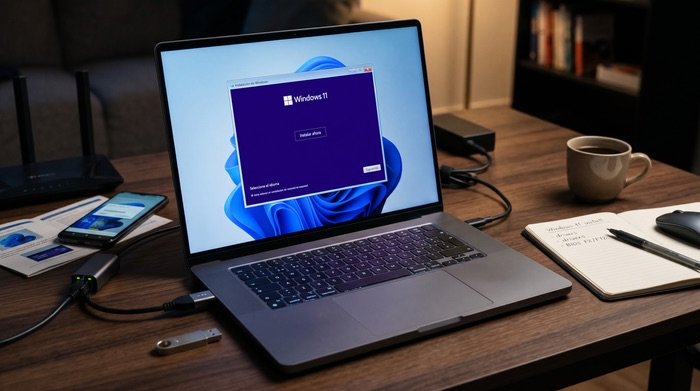
Comprar un portátil sin sistema operativo (o con FreeDOS) es uno de los mejores trucos para ahorrar entre 80 € y 150 € respecto al mismo modelo con Windows preinstalado. De hecho, muchos de los chollos que hemos seleccionado en nuestras recopilaciones de ofertas de Black Friday del Día 1 y del Día 2 de Black Friday —como los ASUS V16, Acer Nitro V 15 o HP OmniBook 3— llegan con FreeDOS de fábrica.
Al encenderlo por primera vez verás una pantalla negra con texto blanco pidiéndote comandos. No te preocupes: instalar Windows 11 desde cero es un proceso sencillo que te llevará unos 20 minutos. En esta guía te explicamos paso a paso todo lo que necesitas preparar, cómo crear el USB de arranque y cómo evitar los dos bloqueos típicos durante la instalación (discos SSD que no aparecen y falta de drivers Wi-Fi).
Qué necesitas antes de empezar
| Elemento | Requisito mínimo | Recomendación práctica |
|---|---|---|
| Memoria USB (Pendrive) | Mínimo 8 GB libres | USB 3.2 de 32 GB o 64 GB (se formateará por completo) |
| Otro ordenador con Windows | Conexión a Internet | Para descargar la herramienta oficial de Microsoft |
| Conexión a Internet en el portátil nuevo | Wi-Fi o cable Ethernet | Tener a mano un adaptador USB-C a Ethernet por si falta el driver Wi-Fi |
| Cargador compatible | Batería al 50 % mínimo | Mantener el portátil enchufado durante todo el proceso |
Si aún no tienes un pendrive rápido dedicado para instalaciones o quieres evitar problemas si tu nuevo portátil no incluye cargador en la caja (algo habitual en modelos recientes por la normativa europea), estos accesorios te facilitarán todo el proceso:
Pendrive USB 3.2 de 64 GB de Alta Velocidad (Ideal para Windows 11)
- Capacidad de 64 GB suficiente para el instalador de Windows 11 y una carpeta extra con drivers
- Interfaz USB 3.2 Gen 1 que reduce a la mitad el tiempo de copia e instalación
- Carcasa metálica compacta y resistente para llevar siempre en la mochila
Adaptador USB-C a Ethernet Gigabit — Conexión por Cable Instantánea
- Soluciona al instante la falta de drivers Wi-Fi al instalar Windows 11 en portátiles nuevos
- Velocidad Gigabit estable de hasta 1.000 Mbps sin necesidad de instalar controladores
- Compatible con puertos USB-C y Thunderbolt en Windows, Mac y tablets
Paso 1: Crear el USB de instalación oficial de Windows 11
En otro ordenador que ya tenga Windows y conexión a Internet, sigue estos pasos para preparar tu memoria USB:
- Conecta el pendrive (asegúrate de hacer copia de seguridad de lo que contenga, ya que se borrará por completo).
- Accede a la web oficial de descarga de Windows 11 de Microsoft y baja la herramienta llamada Crear soportes de instalación de Windows 11 (Media Creation Tool).
- Ejecuta el archivo descargado y acepta los términos de licencia.
- Selecciona el idioma (Español – España) y la edición (Windows 11).
- Elige la opción Unidad flash USB, selecciona tu pendrive en la lista y pulsa Siguiente.
- Espera unos 10-15 minutos mientras se descarga Windows 11 y se graba en la memoria USB.
Consejo experto: Antes de sacar el pendrive del ordenador auxiliar, entra en la web de soporte de la marca de tu portátil nuevo (ASUS, Acer, HP, Lenovo, MSI…) buscando su modelo exacto, descarga el controlador de Wi-Fi / WLAN y el controlador Intel RST / VMD (si lleva procesador Intel) y guárdalos descomprimidos en una carpeta llamada Drivers dentro del mismo USB. Te ahorrará cualquier imprevisto.
Paso 2: Arrancar el portátil FreeDOS desde el USB
Con el portátil nuevo apagado y conectado a la corriente (si tu modelo venía sin fuente de alimentación, recuerda utilizar un cargador USB-C Power Delivery de al menos 65 W), inserta el pendrive de Windows 11:
Cargador USB-C GaN 65W / 100W — Compatible con Portátiles sin Cargador Incluido
- Potencia Power Delivery suficiente para alimentar y cargar portátiles ultraligeros y profesionales
- Tecnología GaN compacta que sustituye a los ladrillos de carga tradicionales
- Válido también para cargar a máxima velocidad tu smartphone, tablet y auriculares
- Enciende el portátil y pulsa repetidamente nada más ver el logotipo de la marca la tecla del menú de arranque rápido (Boot Menu):
- ASUS: tecla
EscoF8 - HP: tecla
F9 - Lenovo: tecla
F12(o botón Novo lateral) - Acer: tecla
F12(a veces requiere activarlo antes en BIOS conF2) - MSI: tecla
F11
- ASUS: tecla
- En el menú que aparece en pantalla, selecciona tu memoria USB (UEFI) y pulsa
Enter. - En pocos segundos cargará el asistente morado o azul de instalación de Windows 11.
Paso 3: Instalar Windows 11 y particionar el disco SSD
- Confirma el idioma, formato de hora y distribución de teclado (Español) y pulsa Siguiente > Instalar ahora.
- Cuando te pida la clave de producto, pulsa en «No tengo clave de producto» (podrás activarlo más adelante desde Configuración).
- Selecciona la edición que vayas a utilizar (normalmente Windows 11 Home para uso doméstico o Windows 11 Pro para uso profesional) y acepta los términos.
- Elige Personalizada: instalar solo Windows (avanzado).
- Verás las particiones pequeñas donde venía preinstalado FreeDOS. Selecciónalas una a una y pulsa Eliminar hasta que solo quede una única línea que diga «Espacio sin asignar en la unidad 0».
- Selecciona ese espacio sin asignar y pulsa Siguiente. Windows creará automáticamente sus particiones y copiará todos los archivos.
Soluciones a los 2 problemas más habituales en portátiles nuevos
1. No aparece ningún disco duro donde instalar Windows (Procesadores Intel)
En muchos portátiles modernos con procesadores Intel Core / Core Ultra, el controlador Intel VMD (Volume Management Device) oculta el SSD NVMe al instalador de Windows. Tienes dos soluciones rápidas:
- Opción rápida: Pulsa en Cargar controlador durante la pantalla de discos y selecciona la carpeta del driver Intel RST que guardaste previamente en el USB.
- Opción alternativa en BIOS: Reinicia, entra en la BIOS (
F2oSupr), busca el apartado VMD Controller en opciones avanzadas, cámbialo a Disabled, guarda cambios (F10) y repite la instalación.
2. El asistente se queda bloqueado pidiendo conexión a Internet y no detecta el Wi-Fi
Si Windows 11 no reconoce la tarjeta Wi-Fi 6E o Wi-Fi 7 de fábrica, conecta el cable de red mediante un adaptador USB-C a Ethernet. Si tampoco tienes cable a mano, puedes saltar el requisito de red temporalmente:
- En la pantalla «Vamos a conectarte a una red», pulsa
Shift + F10(en algunos portátiles esFn + Shift + F10) para abrir la consola de comandos. - Escribe exactamente
OOBE\BYPASSNROy pulsaEnter. - El equipo se reiniciará y te mostrará la opción «No tengo Internet» para terminar la configuración offline y después instalar los drivers desde tu USB.
Paso 4: Instalar drivers y activar Windows 11
Una vez entres en el escritorio de Windows 11, sigue este orden para dejar el equipo perfecto:
- Conecta el portátil a Internet (por cable o instalando el driver Wi-Fi que guardaste en el USB).
- Abre Configuración > Windows Update y pulsa Buscar actualizaciones varias veces hasta que descargue todos los parches y controladores base.
- Instala la utilidad oficial del fabricante (MyASUS, HP Support Assistant, Lenovo Vantage o Acer Care Center) para actualizar la BIOS y los perfiles de energía y ventilación.
- Por último, introduce tu licencia en Configuración > Sistema > Activación > Cambiar clave de producto para dejar Windows 11 activado y sin marcas de agua.
Preguntas frecuentes sobre portátiles FreeDOS
¿Pierdo la garantía del portátil por instalar Windows 11?
No. Instalar tu propio sistema operativo en un portátil comprado con FreeDOS o sin sistema operativo es completamente legal y no afecta en absoluto a la garantía de hardware del fabricante ni de la tienda.
¿Cuánto ahorro comprando un portátil sin Windows?
Habitualmente la diferencia de precio respecto a la versión equivalente con Windows 11 Home preinstalado oscila entre 80 € y 150 €, lo que los convierte en algunas de las mejores ofertas tecnológicas del mercado.