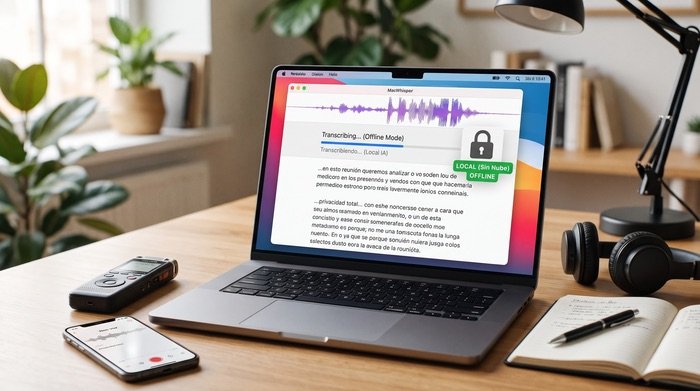
Pasar una entrevista, una clase universitaria o una reunión de trabajo a texto solía exigir horas de tecleo manual o pagar suscripciones mensuales a servicios en la nube donde tus grabaciones acaban almacenadas en servidores de terceros. Sin embargo, hoy puedes transcribir audios y reuniones gratis directamente en tu propio ordenador, sin conexión a internet y con una precisión sobresaliente gracias a Whisper ejecutado en local.
Whisper es un modelo de reconocimiento automático del habla de código abierto desarrollado originalmente por OpenAI y optimizado por la comunidad (especialmente a través del motor whisper.cpp) para funcionar de forma fluida en procesadores domésticos y chips Apple Silicon.
A diferencia de los dictados tradicionales integrados en el sistema operativo, Whisper comprende el contexto de la frase, coloca signos de puntuación, distingue mayúsculas y admite decenas de idiomas sin necesidad de configurar perfiles de voz previos.
Las 3 mejores aplicaciones gratuitas para usar Whisper en local (Windows, Mac y Linux)
No necesitas saber programar ni abrir la terminal de comandos para aprovechar esta tecnología. Existen interfaces gráficas gratuitas que descargan el modelo por ti y te permiten arrastrar y soltar tus grabaciones:
| Aplicación | Sistemas compatibles | Punto fuerte principal |
|---|---|---|
| Buzz | Windows, macOS y Linux | Código abierto, ligero, permite transcribir archivos y grabar micrófono en vivo exportando a TXT, SRT y VTT. |
| MacWhisper | macOS (Apple Silicon e Intel) | Velocidad extrema aprovechando el Neural Engine de los chips M1 a M6; versión gratuita muy completa. |
| Subtitle Edit | Windows | Ideal para creadores de vídeo: integra Whisper y Faster-Whisper para generar subtítulos sincronizados al milímetro. |
- Descarga e instala la herramienta adecuada para tu equipo: si usas Mac con chip serie M, instala MacWhisper desde su web oficial; si utilizas Windows 10 o Windows 11, descarga Buzz desde su repositorio oficial en GitHub.
- Elige el tamaño del modelo de IA: la primera vez que abras la aplicación te pedirá descargar un modelo de lenguaje. Para español, el modelo Medium (aproximadamente 1,5 GB) ofrece el mejor equilibrio entre rapidez y precisión ortográfica. Si tienes un ordenador potente con 16 GB de RAM o más, puedes optar por Large-v3 o Large-v3-Turbo para obtener resultados prácticamente profesionales.
- Selecciona el idioma español: aunque Whisper detecta el idioma automáticamente, fijar manualmente Español (Spanish) evita confusiones al inicio de la grabación y acelera el proceso.
- Arrastra tu grabación y exporta el resultado: suelta el archivo de audio (nota de voz de WhatsApp, grabación de móvil, reunión de Zoom/Teams) o vídeo sobre la ventana. En pocos segundos tendrás el texto completo listo para copiar o exportar en formato TXT (texto plano) o SRT (subtítulos con marcas de tiempo).
Para evitar que el ordenador se quede sin memoria durante grabaciones largas de una o dos horas, conviene ajustar el modelo a tu hardware:
- Modelo Base o Small (500 MB – 1 GB de RAM): recomendados para portátiles antiguos o equipos con 8 GB de RAM justa. Transcriben muy rápido, aunque pueden cometer algún error en nombres propios o tecnicismos.
- Modelo Medium (2,5 – 3 GB de RAM): el punto dulce para la inmensa mayoría de usuarios en Windows y Mac. Acierta acentos, signos de interrogación y vocabulario técnico en español con enorme fiabilidad.
- Modelo Large-v3 Turbo (4 – 6 GB de RAM): diseñado para equipos modernos con 16 GB de RAM o gráfica dedicada, logra transcribir una hora de audio en apenas un par de minutos con máxima fidelidad.
¿De verdad funciona sin conexión a internet?
Sí. Solo necesitas conexión a internet la primera vez para descargar el programa y el archivo del modelo de voz. A partir de ese momento puedes activar el modo avión y transcribir cualquier archivo sin enviar un solo byte a la nube.
¿Sirve para notas de voz de WhatsApp o Telegram?
Totalmente. Tanto Buzz como MacWhisper soportan directamente los formatos .opus, .ogg y .m4a que generan WhatsApp y Telegram al reenviar o guardar una nota de voz en el ordenador.
¿Puedo transcribir una reunión de Google Meet, Zoom o Teams?
Sí. Si grabas la sesión en vídeo (MP4) o capturas el audio del sistema con herramientas gratuitas como OBS Studio o la grabadora de voz, basta con arrastrar ese archivo al programa para obtener el acta completa de la reunión.