
3 Comandos de Windows para Recuperar Gigabytes de Espacio en 60 Segundos: Guía Definitiva
Actualizado: Estrategias avanzadas de mantenimiento para optimizar tu disco duro sin software de terceros.
Por qué usar comandos para liberar espacio en Windows
¿Alguna vez has notado que el espacio libre en tu disco duro desaparece sin que instales nada nuevo? No eres el único. Windows es un sistema operativo diseñado para ser resiliente, y para lograrlo, crea copias de seguridad, registros y archivos de caché constantemente. El problema es que, a menudo, olvida borrarlos.
Muchos usuarios recurren a programas milagrosos que prometen limpiar el PC. Sin embargo, la mayoría de estas herramientas instalan publicidad o consumen recursos en segundo plano. Como experto tecnológico, te diré la verdad: Windows ya tiene las herramientas más potentes integradas. Solo necesitas saber qué órdenes darle a la consola de comandos.
En este artículo, desglosamos los tres comandos esenciales para liberar espacio masivo de forma segura, rápida y profesional.
Requisito previo: Acceso con privilegios
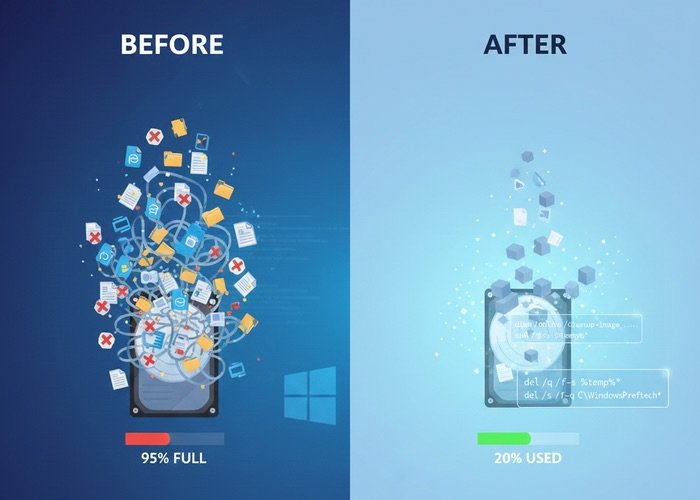
Antes de comenzar, es vital entender que vamos a interactuar con directorios protegidos del sistema. Para que estos comandos funcionen, debes abrir el Símbolo del Sistema (CMD) o Terminal en modo Administrador:
- Presiona la tecla Windows en tu teclado.
- Escribe «CMD».
- En el panel derecho, haz clic en «Ejecutar como administrador».
- Confirma el mensaje de seguridad de Windows.
1. Limpieza del Almacén de Componentes (DISM)
Este es, probablemente, el comando más potente y menos conocido por el usuario promedio. Cada vez que instalas una actualización de Windows, el sistema guarda los archivos de la versión anterior en una carpeta llamada WinSxS (Windows Side-by-Side).
Si tu sistema es estable y no planeas desinstalar la última actualización de seguridad, esos archivos son basura tecnológica que puede ocupar entre 3 GB y 10 GB.
dism /online /cleanup-image /startcomponentcleanup¿Por qué es efectivo?
A diferencia de un borrado manual, el comando DISM (Deployment Image Servicing and Management) analiza qué archivos son realmente prescindibles. No solo borra versiones antiguas, sino que comprime componentes del sistema para optimizar el espacio sin afectar el rendimiento.
2. Purga de Archivos Temporales de Usuario y Sistema
Windows utiliza la variable de entorno %temp% para almacenar datos que las aplicaciones necesitan por un tiempo limitado. Sin embargo, muchos programas «olvidan» limpiar sus restos al cerrarse. Con el tiempo, esta carpeta se convierte en un cementerio de instaladores a medias y archivos de caché.
Usaremos un comando «del» con parámetros avanzados para realizar una limpieza quirúrgica:
del /q /f /s %temp%\*Desglose de los modificadores:
- /q (Quiet): No te pedirá confirmación para cada archivo (modo silencioso).
- /f (Force): Fuerza el borrado de archivos de «solo lectura».
- /s (Subdirectories): Incluye todas las carpetas que existan dentro de la carpeta temporal.
Es normal que el sistema te indique que «no se pudo encontrar» o «acceso denegado» en algunos archivos específicos; esto sucede porque esos archivos están siendo usados por un programa abierto en ese instante.
3. Optimización del Directorio Prefetch
El sistema Prefetch es una tecnología que Windows usa para acelerar el inicio de las aplicaciones. Crea un «mapa» de cómo se cargan los programas. El problema surge cuando instalas y desinstalas muchos programas; la carpeta se llena de mapas de aplicaciones que ya no existen.
del /s /f /q C:\Windows\Prefetch\*¿Hay algún riesgo? Absolutamente ninguno. Windows regenerará automáticamente los archivos de Prefetch para las aplicaciones que sí usas. Al limpiar esta carpeta, obligas al sistema a crear un índice nuevo y limpio, eliminando cientos de entradas obsoletas.
Beneficios de un mantenimiento basado en comandos
Optar por comandos en lugar de software comercial tiene tres ventajas clave para el SEO de tu salud digital:
- Seguridad: No introduces código de terceros en el kernel de tu sistema.
- Velocidad: El procesamiento de comandos es órdenes de magnitud más rápido que una interfaz gráfica.
- Precisión: Estás utilizando las mismas herramientas que usan los ingenieros de Microsoft.
Realizar este proceso una vez al mes puede evitar que tu disco SSD se sature. Recuerda que un SSD funcionando al 90% de su capacidad reduce drásticamente su velocidad de escritura y su vida útil debido al desgaste de las celdas de memoria.

Deja una respuesta