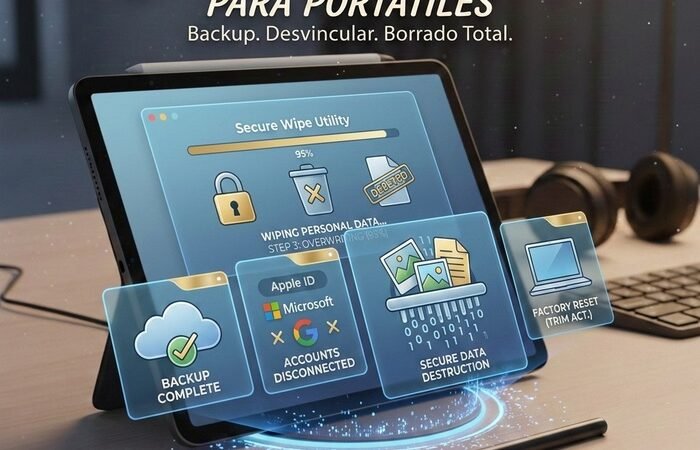
Tu privacidad no tiene precio: Cómo limpiar tu portátil antes de venderlo de forma profesional
Inspirado y adaptado de la guía original de MakeUseOf.
El Contexto: ¿Por qué no basta con «Borrar Archivos»?
Muchos usuarios cometen el error fatal de pensar que arrastrar carpetas a la papelera y vaciarla es suficiente. Como redactor tecnológico, te advierto: los datos borrados de forma convencional son recuperables. Cuando borras un archivo, el sistema operativo simplemente marca ese espacio como «disponible», pero los unos y ceros siguen ahí hasta que algo nuevo se escribe encima.
Si el comprador de tu equipo utiliza software de recuperación forense (fácilmente disponible en internet), podría acceder a tus fotos personales, declaraciones de impuestos, contraseñas guardadas en el navegador y mucho más. Por ello, el proceso debe ser total y destructivo para los datos, pero conservador para el hardware.
Fase 1: Preparación y Respaldo (Backup)
Antes de ejecutar cualquier comando de borrado, debemos asegurar que no perderás información valiosa. No solo hablamos de documentos; hablamos de tu entorno digital.
- Backups en la nube: Si usas OneDrive, Google Drive o iCloud, asegúrate de que la sincronización esté completa antes de cerrar sesión.
- Copia local (Regla 3-2-1): Recomendamos tener al menos una copia en un disco duro externo físico. Los servicios en la nube pueden fallar o las cuentas pueden bloquearse.
- Licencias de Software: Algunas aplicaciones profesionales (Adobe Creative Cloud, Office, herramientas CAD) vinculan la licencia al ID del hardware. Desactiva la licencia en el equipo actual para poder usarla en el nuevo sin problemas de «límite de dispositivos excedido».
Fase 2: Desvincular Cuentas (El paso olvidado)
Este es el punto donde más personas fallan. Tanto Windows como macOS y ChromeOS tienen sistemas de seguridad antirrobo que pueden dejar el equipo inutilizado para el nuevo dueño si no los desactivas correctamente.
Cerrar sesión en Windows
En Windows 10 y 11, tu cuenta de Microsoft está vinculada al hardware. Debes ir a Configuración > Cuentas y asegurarte de que el equipo ya no aparezca como un dispositivo de confianza en tu panel de control de Microsoft online. Esto evita que el nuevo usuario se encuentre con bloqueos de BitLocker inesperados.
iCloud y Apple en Mac
En un Mac, es imperativo desactivar «Buscar mi Mac» y cerrar sesión en iCloud. Si no lo haces, activarás el Bloqueo de Activación, lo que convertirá tu MacBook en un pisapapeles de lujo para el comprador, obligándote a darle tus credenciales después de la venta (algo que nunca deberías hacer).
Fase 3: Limpieza según el Sistema Operativo
1. Windows 10 y 11: Restablecimiento de Fábrica con Limpieza de Datos
Microsoft ha facilitado enormemente este proceso. Ya no necesitas conocimientos de consola de comandos. Sigue estos pasos:
- Ve a Configuración > Sistema > Recuperación.
- Selecciona Restablecer este equipo.
- Elige la opción Quitar todo.
- Paso Crítico: Haz clic en «Cambiar configuración» y activa la opción «Limpiar datos». Windows te advertirá que tardará más tiempo (puede ser horas), pero esto garantiza que se escriban datos aleatorios sobre tu información antigua, haciendo la recuperación imposible.
2. macOS: El Borrado de Contenido y Ajustes
Si tienes un Mac moderno (con chip Apple Silicon o chip T2 de seguridad) y ejecutas una versión reciente de macOS, el proceso es similar al de un iPhone:
Dirígete a Ajustes del Sistema > General > Transferir o Restablecer > Borrar todo el contenido y ajustes. El sistema destruirá las claves de cifrado del disco instantáneamente, volviendo los datos ilegibles de inmediato.
3. Chromebooks (ChromeOS): El Powerwash
Los dispositivos de Google son los más sencillos de limpiar. Solo necesitas ejecutar un Powerwash desde la configuración avanzada. Al ser equipos basados principalmente en la nube, el borrado local es rápido, pero asegúrate de que todos tus archivos locales en la carpeta «Descargas» estén respaldados.
Fase 4: Limpieza Física (El valor añadido)
Como asesor de tecnología, siempre digo que «lo que entra por los ojos, se vende antes». Un portátil limpio por fuera sugiere un portátil cuidado por dentro.
Usa alcohol isopropílico al 70% (nunca directamente sobre la pantalla) y un paño de microfibra. Limpia el teclado —uno de los mayores focos de suciedad— y asegúrate de que los puertos USB estén libres de polvo. Un equipo reluciente puede aumentar el valor de reventa en un 10% o 15%.
Consideraciones Finales sobre Discos SSD vs HDD
Es vital diferenciar entre un disco duro antiguo (HDD) y uno de estado sólido (SSD). En los HDD, el proceso de «limpieza de datos» de Windows es fundamental. En los SSD, el comando TRIM del sistema operativo suele encargarse de gran parte del trabajo, pero el restablecimiento de fábrica con borrado seguro sigue siendo el estándar de oro profesional.
Conclusión
Limpiar tu portátil antes de venderlo es un acto de responsabilidad digital. Te protege de robos de identidad, fraudes bancarios y garantiza una transición suave para el nuevo propietario. Siguiendo estos pasos, puedes entregar tu equipo con la tranquilidad de que tu vida privada permanece donde debe estar: contigo.
Deja una respuesta