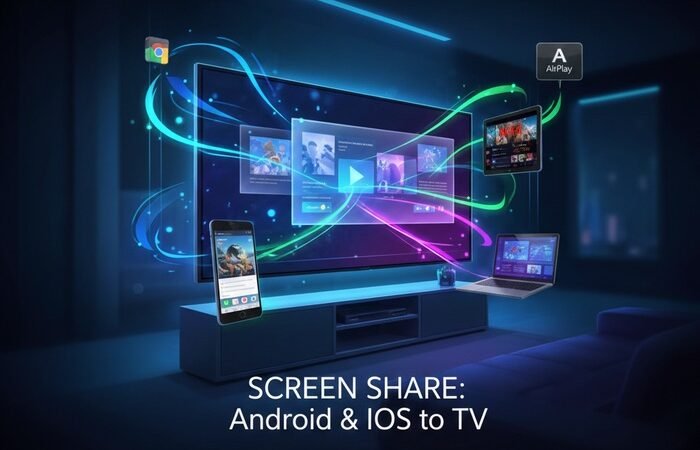
Cómo compartir contenido desde el móvil o tablet al televisor: Guía Completa 2026
En la era del streaming y el contenido bajo demanda, la pequeña pantalla de nuestro smartphone o tablet a menudo se nos queda corta. Ya sea para ver las fotos del último viaje, disfrutar de una película en 4K o realizar una presentación de trabajo, saber cómo compartir contenido desde el móvil o tablet al televisor es una de las habilidades tecnológicas más útiles y demandadas.
Sin embargo, la fragmentación de ecosistemas entre Android y Apple puede generar confusión. ¿Necesito un cable? ¿Es mejor el Wi-Fi? ¿Qué diferencia hay entre hacer «Mirroring» y enviar solo un vídeo? En esta guía exhaustiva, desglosaremos todas las opciones disponibles en 2026 para que tu contenido salte del bolsillo al salón en cuestión de segundos.
Diferencias clave: Transmisión vs. Duplicación de pantalla
Antes de entrar en materia, es fundamental entender la diferencia técnica entre los dos métodos principales:
- Transmisión (Casting): Tú envías el enlace del contenido (un vídeo de YouTube o una serie de Netflix). Tu móvil se convierte en un mando a distancia y el televisor reproduce el contenido de forma independiente. Esto ahorra batería y permite seguir usando el móvil para otras tareas.
- Duplicación (Mirroring): El televisor muestra exactamente lo que ves en tu pantalla. Si giras el móvil, la imagen gira en la tele. Es ideal para apps que no permiten transmisión nativa o para mostrar documentos.
Cómo compartir contenido desde Android al televisor
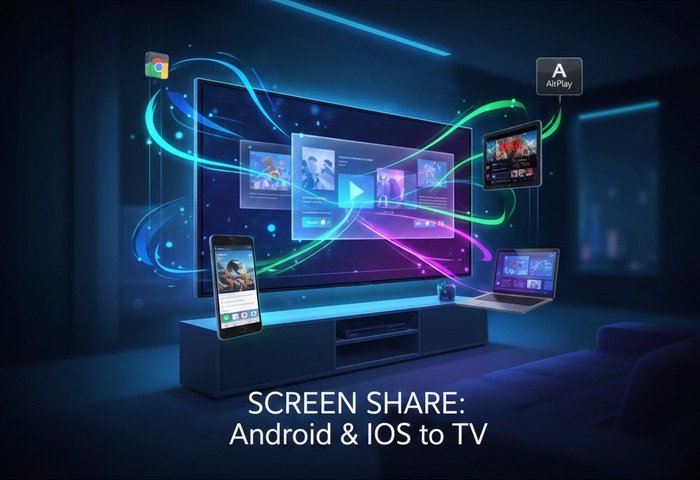
El ecosistema Android es increíblemente versátil, pero depende en gran medida de si tu televisor tiene tecnología de Google integrada o no.
1. Google Cast (Chromecast built-in)
Esta es la forma más estándar. La mayoría de Smart TVs modernas (Sony, Philips, TCL, Hisense) incluyen **Chromecast integrado**. Para usarlo, solo debes asegurarte de que ambos dispositivos estén en la misma red Wi-Fi. Al abrir apps como YouTube, Disney+ o Spotify, verás el icono de «Cast». Púlsalo y listo.
2. Miracast y Wi-Fi Direct
Si tu televisor es algo más antiguo o no es Android TV (como las Samsung con Tizen o las LG con webOS), suelen utilizar Miracast. En tu móvil Android, busca la opción «Smart View», «Enviar pantalla» o «Pantalla inalámbrica» en el menú de ajustes rápidos. Es el método perfecto para duplicar la interfaz completa sin necesidad de internet, solo mediante Wi-Fi Direct.
3. La potencia del USB-C a HDMI
Para quienes buscan latencia cero (especialmente gamers), muchos dispositivos Android de gama alta (Samsung Galaxy S, Google Pixel, tablets potentes) permiten la salida de vídeo mediante cable. Basta con un adaptador **USB-C a HDMI**. En el caso de Samsung, esto activará **Samsung DeX**, convirtiendo tu televisor en un ordenador de sobremesa funcional.
Cómo compartir contenido desde iPhone o iPad al televisor
Apple utiliza su propio protocolo cerrado, conocido por su estabilidad y calidad visual, pero con menos flexibilidad fuera de su «jardín vallado».
1. AirPlay 2: El estándar de oro de Apple
AirPlay es la tecnología nativa para enviar vídeo y audio. Antiguamente solo funcionaba con el Apple TV, pero hoy en día casi todas las Smart TVs de LG, Samsung y Sony fabricadas después de 2019 son compatibles con AirPlay 2. Solo tienes que abrir el «Centro de Control» en tu iPhone o iPad, pulsar en «Duplicar pantalla» y seleccionar tu televisor.
2. Apple TV 4K
Si tu televisor no es inteligente o es incompatible, el **Apple TV 4K** es el hardware definitivo. No solo permite compartir contenido de forma instantánea, sino que optimiza la tasa de refresco y el color (Dolby Vision) para que el streaming desde tu iPhone se vea mejor que con cualquier otro método.
3. Adaptador Lightning/USB-C a AV digital
Al igual que en Android, puedes usar un cable. Si tienes un iPad Pro o el nuevo iPhone 16/17 con USB-C, cualquier adaptador estándar servirá. Si usas un modelo antiguo con puerto Lightning, necesitarás el adaptador oficial de Apple para evitar problemas de DRM (protección de derechos digitales) al intentar ver Netflix o HBO.
Soluciones universales: Aplicaciones de terceros
¿Qué pasa si tu televisor es «tonto» o los métodos anteriores fallan? Existen aplicaciones que actúan como puente:
- Web Video Caster: Una app increíble que permite capturar vídeos de sitios web y «empujarlos» al televisor, independientemente de si tienes un Roku, un Fire Stick o una Smart TV básica.
- DLNA / UPnP: Es un protocolo antiguo pero fiable. Apps como BubbleUPnP permiten enviar archivos locales (fotos y vídeos guardados en la memoria) a casi cualquier dispositivo conectado a la red.
Tabla comparativa de tecnologías
| Tecnología | Dispositivo Origen | Ideal para… |
|---|---|---|
| Chromecast | Android / iOS (Apps) | Streaming de video (YouTube, Netflix) |
| AirPlay | iPhone / iPad / Mac | Ecosistema Apple y Calidad Premium |
| Miracast | Android / Windows | Duplicar pantalla sin internet |
| HDMI (Cable) | Cualquiera | Gaming y latencia cero |
Consejos para mejorar la conexión
Si experimentas cortes o pixelación al compartir contenido desde el móvil o tablet al televisor, prueba lo siguiente:
- Usa la banda de 5GHz: Si tu router es de doble banda, conecta tanto el móvil como la tele a la red de 5GHz para evitar interferencias.
- Reinicia el protocolo: A veces, simplemente apagar y encender el Wi-Fi en el móvil hace que el televisor vuelva a aparecer en la lista de dispositivos disponibles.
- Actualiza el Firmware: Los fabricantes de TV lanzan parches constantes para mejorar la compatibilidad con AirPlay y Google Cast.
Conclusión
Ya sea mediante el ecosistema abierto de Android o la elegante integración de Apple, hoy es más fácil que nunca llevar tu entretenimiento a la pantalla grande. Analiza tu hardware, elige el método que mejor se adapte a tus necesidades (¿cable para jugar o inalámbrico para series?) y disfruta de la experiencia inmersiva que solo un televisor puede ofrecer.
Deja una respuesta