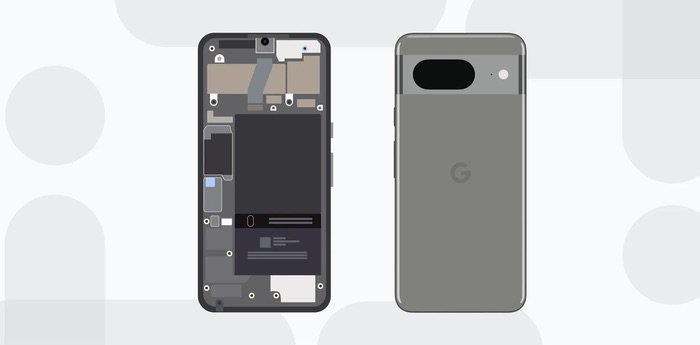
Si alguna vez has sentido que algo falla, debes saber que el menú diagnóstico Google Pixel es la herramienta oficial oculta que necesitas conocer.
Cómo usar el menú diagnóstico Google Pixel paso a paso
Para activar esta herramienta no necesitas descargar ninguna aplicación externa. Solo tienes que seguir estos pasos:
- Abre la aplicación de Teléfono de tu Pixel.
- Pulsa en el icono del teclado numérico.
- Escribe el siguiente código:
*#*#7287#*#*
Lo curioso es que no necesitas darle al botón de llamar; en cuanto marques el último asterisco, el teléfono te redirigirá automáticamente a la aplicación de Pixel Diagnostics.
¿Qué puedes revisar con esta herramienta?
Este menú no es un simple juguete; es una herramienta profesional. Puedes realizar un escaneo completo de todo el terminal o centrarte en áreas específicas si ya sospechas de algo:
- Sensores: Acelerómetro, giroscopio y barómetro.
- Pantalla y Táctil: Ideal para detectar píxeles muertos o zonas fantasma.
- Cámaras: Verifica el enfoque y los sensores de imagen.
- Conectividad: Pruebas de Bluetooth, GPS y NFC.
- Batería y Audio: Comprueba el estado de salud de la carga y los micrófonos.
Al final de cada prueba, el sistema te dirá claramente si el componente ha pasado el test o si hay algún defecto físico detectado.
Ahora que ya sabes entrar al menú diagnóstico Google Pixel, podrás comprar un Pixel 10 con total tranquilidad.
¿Pensando en dar el salto a lo último de Google?
Si tu viejo Pixel ya ha cumplido su ciclo o simplemente quieres experimentar la máxima potencia y las nuevas funciones de IA que están por venir…
👉 Echa un vistazo aquí al nuevo Pixel 10 en Amazon
Aprovecha las ofertas actuales y asegúrate un dispositivo con años de soporte oficial.