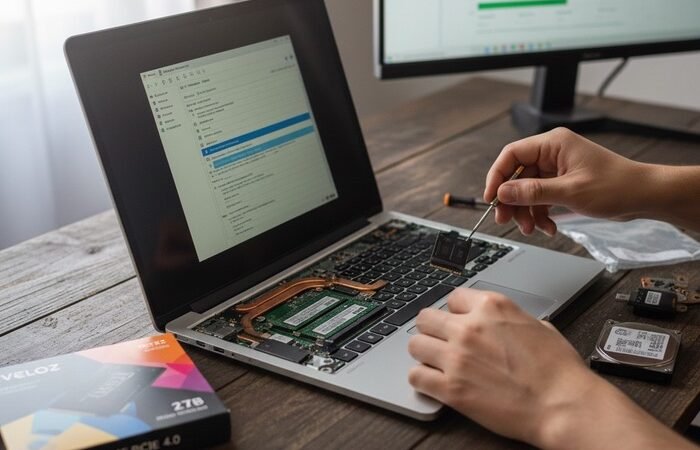
Migración de Windows 11 a SSD M.2 Más Grande: El Impulso Definitivo para tu Portátil
Actualizar la unidad de almacenamiento de tu portátil a un SSD M.2 NVMe es la mejora de rendimiento más significativa que puedes realizar. Para aprovechar el espacio extra y la velocidad, te explicamos cómo **migrar Windows 11 a SSD M.2 más grande** y obtener arranques ultrarrápidos y abundante almacenamiento.
Requisitos Previos
- Un nuevo SSD M.2 más grande compatible con tu portátil.
- Una carcasa o adaptador externo USB a M.2 para la migración.
- Un **software de clonación** de discos.
- Herramientas para abrir el portátil.
1. Instalación y Preparación del Nuevo SSD
- Instala el SSD: Si tu portátil tiene una ranura M.2 libre, instálalo directamente. Si no, usa el adaptador externo USB a M.2 para conectarlo.
- Inicializa el Disco: Con el SSD conectado, ve a la Administración de Discos. Haz clic derecho y selecciona Inicializar disco. Elige GPT (necesario para Windows 11).
- Prepara el Espacio: La clave para migrar Windows 11 a SSD M.2 más grande es que el espacio *utilizado* en la unidad antigua quepa en el nuevo disco, incluso si este último es mucho mayor.
2. Proceso de Clonación del Sistema
La clonación copia todas las particiones del sistema (incluida la de arranque y la de recuperación) de la unidad antigua a la nueva. Sigue estos pasos clave para migrar Windows 11 a SSD M.2 más grande de manera segura usando un software especializado.
- Ejecuta el Software de Clonación: Abre el programa.
- Selecciona Origen y Destino: Origen: Tu unidad actual con Windows 11. Destino: El nuevo SSD M.2.
- Ajusta las Particiones: El software debe permitirte expandir la partición principal de Windows en el nuevo SSD para usar todo el espacio adicional.
- Inicia la Clonación: Confirma la operación (esto borrará todos los datos en el SSD de destino) y espera a que el proceso finalice.
3. Arranque desde el Nuevo SSD M.2
Una vez completada la clonación, dile al portátil que arranque desde la nueva unidad M.2.
- Sustituye la Unidad: Si usaste un adaptador USB, apaga el portátil e instala físicamente el nuevo SSD M.2 clonado en la ranura principal.
- Accede a la BIOS/UEFI: Enciende el portátil y presiona la tecla de acceso a la BIOS/UEFI (F2, F10, F12 o Supr/Del).
- Cambia el Orden de Arranque: Ve a la sección «Boot» o «Arranque». Selecciona el nuevo SSD M.2 como la **primera opción de arranque**.
- Guarda y Sal: Guarda los cambios. El portátil se reiniciará y cargará Windows 11 desde el nuevo SSD.
¡Felicidades! Has completado con éxito el proceso para migrar Windows 11 a SSD M.2 más grande. Ahora disfrutarás de un portátil significativamente más rápido, con arranques en segundos y una gran capacidad de almacenamiento.
Deja una respuesta