
Cómo recuperar archivos borrados por error de la papelera de reciclaje
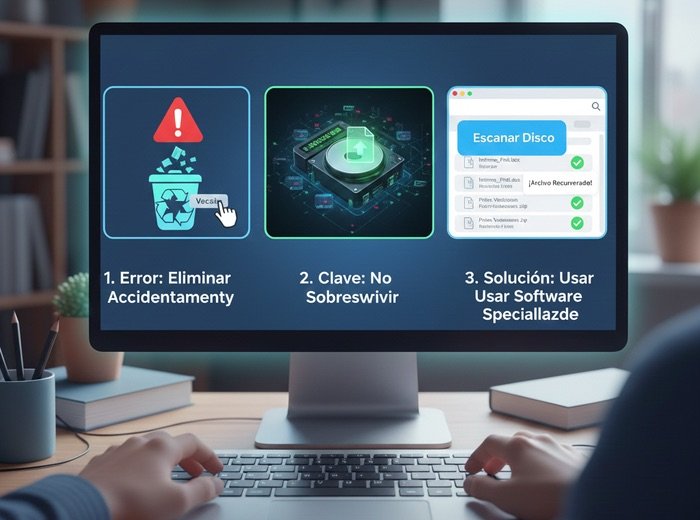
1. El concepto clave: ¿Por qué no desaparecen inmediatamente?
Cuando borras un archivo y vacías la papelera, el sistema operativo no «tritura» los datos de inmediato. Simplemente marca ese espacio en el disco duro como «disponible». Mientras no guardes nuevos archivos que ocupen ese lugar físico, los datos antiguos siguen ahí.
Regla de oro: Si has borrado algo importante, deja de usar el ordenador inmediatamente. No descargues archivos ni instales programas en el mismo disco, ya que podrías sobrescribir el archivo que intentas salvar.
2. Recuperación en Windows: Historial de archivos y software externo
A. Consultar el Historial de Archivos
Si tenías activada la función de copia de seguridad nativa de Windows, estás de suerte:
- Ve al menú de Inicio y escribe «Restaurar archivos personales».
- Busca la carpeta donde estaba el archivo originalmente.
- Utiliza las flechas para navegar entre las versiones temporales y pulsa el botón verde de «Restaurar».
B. Uso de herramientas de terceros (Recuva)
Si no hay copia de seguridad, necesitarás software especializado. Recuva es la opción gratuita más popular por su sencillez:
- Escaneo: Selecciona la unidad de disco y elige el tipo de archivo (fotos, documentos, etc.).
- Código de colores: Los archivos con un círculo verde son 100% recuperables; los rojos están dañados.
- Ubicación de salida: Siempre guarda el archivo recuperado en una unidad distinta (por ejemplo, un pendrive USB) para evitar errores.
3. Recuperación en macOS: Time Machine es tu mejor aliado
En Mac, el proceso es muy intuitivo si utilizas las herramientas del sistema:
- Conecta el disco de tu copia de seguridad.
- Abre la ventana donde se encontraba el archivo.
- Haz clic en el icono de Time Machine en la barra de menús y selecciona «Entrar en Time Machine».
- Busca el archivo en la línea de tiempo y haz clic en «Restaurar».
4. Soluciones en la nube (OneDrive, Google Drive, Dropbox)
Si el archivo que borraste estaba dentro de una carpeta sincronizada con la nube, recuerda que estos servicios tienen su propia papelera secundaria online que suele conservar archivos durante 30 días, independientemente de lo que hayas borrado en tu ordenador local.