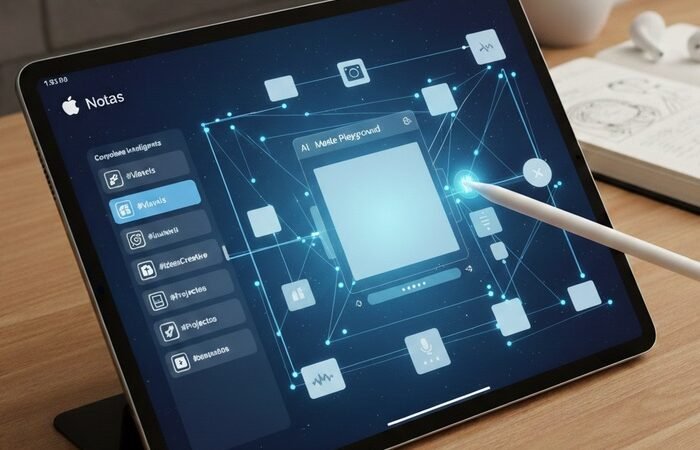
Dominando Notas de Apple: 17 Trucos que transformarán tu forma de trabajar
¿Alguna vez has sentido que la aplicación Notas de Apple es ese cajón de sastre donde guardas desde la lista del súper hasta el código de la puerta del garaje, pero donde nunca encuentras nada? No estás solo. Durante años, muchos usuarios de iPhone la hemos visto como una herramienta básica, casi «de relleno». Sin embargo, con las últimas actualizaciones y la llegada de iOS 26, esta aplicación se ha convertido en una auténtica bestia de la productividad.
Si eres de los que aún copia y pega enlaces a mano o desconoce que puede firmar contratos sin salir de la app, este artículo es para ti. Vamos a desgranar 17 trucos que no solo te ahorrarán tiempo, sino que te harán ver tu dispositivo con otros ojos. ¡Empezamos!
1. El arte de fijar notas: Prioridad absoluta
Todos tenemos esa nota vital que consultamos diez veces al día. En lugar de estar haciendo scroll infinito, simplemente mantén pulsada la nota y selecciona «Fijar nota». Aparecerá una sección dedicada en la parte superior. Es un gesto de apenas un segundo que limpia tu flujo de trabajo visual de inmediato.
2. Organización visual y jerarquías
Notas ya no es solo texto plano. Al pulsar el icono «Aa», entramos en un mundo de formatos. Mi favorito personal es el Monoestilo, ideal para separar bloques de texto o código. Pero lo mejor es que si usas títulos y encabezados, Notas crea secciones colapsables. Esto es oro puro para estudiantes o redactores: puedes ocultar partes del texto para centrarte en lo que estás escribiendo en ese momento.
3. Exportación profesional a PDF
¿Necesitas pasarle tus apuntes a un compañero pero no quieres compartir la nota editable? El truco está oculto en el menú de impresión. Selecciona «Imprimir», pero en lugar de buscar una impresora, haz un gesto de zoom sobre la vista previa del documento. ¡Magia! Se genera un PDF profesional que puedes enviar por WhatsApp o Airdrop al instante.
4. Notas rápidas: Tu cerebro externo
Las ideas no avisan. Si añades el botón de «Nota rápida» al centro de control de tu iPhone, podrás capturar pensamientos sin desbloquear el teléfono por completo. Lo más potente es que estas notas son contextualmente inteligentes: si estás navegando por una web de compras y activas la nota rápida, te ofrecerá añadir el enlace directo de lo que estás viendo automáticamente.
5. El escáner que llevas en el bolsillo
Olvídate de aplicaciones de terceros que te llenan de publicidad para escanear un papel. Dentro de cualquier nota, pulsa los tres puntos y elige «Escanear». La cámara detectará los bordes del documento, corregirá la perspectiva y lo insertará como un documento limpio dentro de tu nota. Es, sencillamente, infalible.
Hablando de servicios integrados, para sacar el máximo partido a la sincronización de estas funciones entre todos tus dispositivos, es fundamental entender cómo funciona el almacenamiento en la nube de Apple. Te recomiendo echar un vistazo a nuestro post sobre qué es iCloud Plus para entender cómo gestionar tus copias de seguridad de forma eficiente.
6. Diccionario y traducción en un toque
Si estás leyendo un texto complejo dentro de Notas, no hace falta que salgas a buscar en Google. Selecciona la palabra y utiliza la función de diccionario o traducción integrada. Es una herramienta educativa brutal que mucha gente ignora.
7. Personalización de fondos: Cuadrículas y líneas
Si eres de los que usa el Apple Pencil en el iPad o simplemente te gusta escribir a mano en el iPhone, puedes cambiar el fondo de la nota. En los ajustes de la app o en el menú de la nota, puedes poner líneas de cuaderno o cuadrículas. Ideal para mantener la caligrafía a raya o hacer bocetos técnicos.
8. Notas de voz con transcripción en tiempo real
Esta es una de las joyas de la corona en las versiones más recientes. Puedes grabar audio directamente dentro de una nota y la aplicación generará una transcripción de texto automática. Ya no tienes que elegir entre escuchar o leer; puedes tener ambos en el mismo lugar.
9. Carpetas inteligentes y Etiquetas
Si tienes cientos de notas, las carpetas manuales se quedan cortas. Usa el sistema de #etiquetas (hashtags). Luego, crea una «Carpeta Inteligente» que agrupe automáticamente todas las notas que contengan, por ejemplo, #Trabajo o #IdeasPost. Es organización proactiva que trabaja por ti.
10. Seguridad máxima: Bloqueo de notas
Privacidad ante todo. Puedes proteger notas específicas con contraseña o FaceID. Es perfecto para guardar datos sensibles como números de cuenta o información personal que no quieres que nadie vea si prestas el teléfono.
11. La revolución de Apple Intelligence (iOS 26)
Para los afortunados con dispositivos compatibles con Apple Intelligence, la app ha dado un salto cuántico. Ahora puedes seleccionar un bloque de texto y pedirle a la IA que genere una imagen basada en ese contenido mediante el «Image Playground». Además, los resúmenes inteligentes te permiten entender notas larguísimas de un solo vistazo.
12. Interconectividad: Enlazar notas entre sí
Este truco es el que separa a los novatos de los expertos. Puedes crear enlaces internos escribiendo «>>» seguido del nombre de otra nota. Esto te permite crear tu propia «Wikipedia personal» o base de conocimientos interconectada, algo que antes solo podías hacer en apps como Notion u Obsidian.
Conclusión
La aplicación Notas ha dejado de ser un simple bloc para convertirse en un centro de mando. Ya sea que necesites escanear un contrato, transcribir una reunión o interconectar tus ideas con la potencia de iOS 26, las herramientas están ahí. Solo tienes que empezar a usarlas.
¿Cuál de estos trucos te ha sorprendido más? Recuerda que estas funciones también se sincronizan perfectamente en tu Mac y iPad, por lo que tu productividad no tiene fronteras.