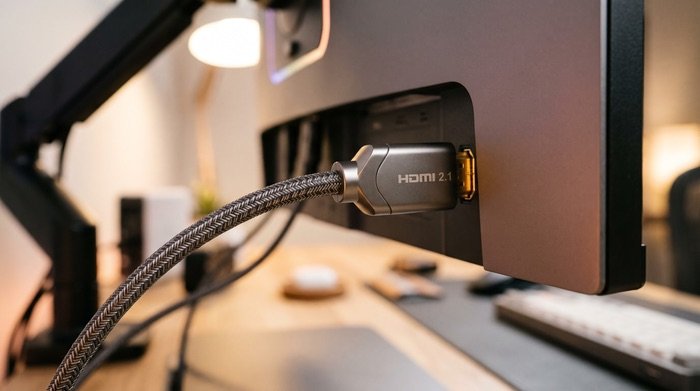
Comprar un monitor gaming de última generación o una Smart TV OLED con panel de 120 Hz suele culminar en una decepción técnica habitual: conectas tu consola o PC, abres los ajustes de visualización y descubres que la señal queda irremediablemente anclada en 60 Hz. En otros casos peores, la imagen parpadea, sufre microcortes negros de varios segundos o el sistema fuerza un submuestreo de color que arruina la nitidez del texto. En el 90% de las ocasiones, el cuello de botella no está en la pantalla ni en la tarjeta gráfica, sino en el cable HDMI intermedio.
Durante casi una década, el estándar HDMI 2.0 fue suficiente para el contenido 4K cinematográfico estándar, pero resulta del todo incapaz de digerir el caudal de datos masivo que exigen las altas tasas de refresco, el HDR dinámico y las resoluciones sin compresión. Entender cómo opera el ancho de banda del estándar HDMI 2.1 (48 Gbps) y verificar la configuración de los puertos de tu panel es el único camino para desbloquear la fluidez total de tu equipo, una premisa de compatibilidad física tan importante como la que vimos al conectar periféricos y unidades de alta velocidad sin cortes.
⚠️ Cuidado con el marketing engañoso de los cables: Desde que el consorcio HDMI Licensing Administrator eliminó la obligatoriedad de que la etiqueta «HDMI 2.1» garantice 48 Gbps, muchos cables baratos se anuncian como compatibles cuando en realidad son simples versiones 2.0 renombradas. Para asegurar 4K a 120 Hz reales sin parpadeos, el cable debe contar con la denominación oficial Ultra High Speed y su código QR de certificación holográfica.
Contenido del artículo
- 1. La matemática del ancho de banda: HDMI 2.0 (18 Gbps) vs. HDMI 2.1 (48 Gbps)
- 2. Pantallazos negros y submuestreo de color: cómo diagnosticar el fallo
- 3. El ajuste oculto: activar el modo «HDMI Mejorado / Ultra HD Deep Color»
- 4. Los 3 mejores cables HDMI 2.1 certificados para exprimir 120 Hz
- 5. Tabla comparativa técnica de modelos
- 6. Longitud y grosor: cómo evitar interferencias en tiradas largas
1. La matemática del ancho de banda: HDMI 2.0 (18 Gbps) vs. HDMI 2.1 (48 Gbps)
Para entender por qué tu televisor se niega a activar los 120 Hz, basta con revisar el caudal de datos por segundo que requiere cada fotograma en ultra alta definición:
- Señal 4K a 60 Hz con HDR de 10 bits: Demanda aproximadamente 15,6 Gbps. El estándar HDMI 2.0 clásico, con su tope teórico de 18 Gbps, puede gestionarlo al límite de sus posibilidades físicas.
- Señal 4K a 120 Hz con HDR y profundidad de color 4:4:4 (sin comprimir): Exige un ancho de banda bruto de 40,1 Gbps. Es imposible comprimir ese torrente de datos por un cable antiguo diseñado para 18 Gbps. Al intentarlo, el protocolo de enlace (handshake) se rompe de forma instantánea.
El salto al estándar HDMI 2.1 real desbloquea un techo de 48 Gbps mediante una modulación denominada FRL (Fixed Rate Link), que sustituye al veterano esquema TMDS. Este ancho de banda extra no solo habilita los 120 Hz estables, sino que abre la puerta a funciones críticas para jugadores como el VRR (Variable Refresh Rate), el modo de baja latencia automática (ALLM) y el retorno de audio de alta fidelidad sin pérdidas mediante eARC.
2. Pantallazos negros y submuestreo de color: cómo diagnosticar el fallo
Cuando utilizas un cable que no cumple con las especificaciones o que presenta degradación interna en sus hilos de cobre, los síntomas son inconfundibles:
- El parpadeo negro intermitente (Blackout): La imagen desaparece durante 2 o 3 segundos en momentos de alta carga gráfica y regresa sola. Esto ocurre porque la tasa de errores de bits supera el umbral de tolerancia y el receptor reinicia la sincronización HDCP.
- Degradación del espacio de color (Chroma Subsampling 4:2:0): Para lograr emitir a 120 Hz dentro de un cable que no da la talla, la consola o el PC comprime el color recortando información cromática. Los bordes de las letras en pantalla se ven borrosos, con halos rojos o azules molestos.
- Opción de 120 Hz bloqueada o ausente: En los menús de PS5, Xbox Series X o en el Panel de Control de NVIDIA/AMD, la casilla de resolución solo permite seleccionar un máximo de 60 Hz.
3. El ajuste oculto: activar el modo «HDMI Mejorado / Ultra HD Deep Color»
Incluso tras conectar un cable de 48 Gbps perfecto, muchas Smart TVs vienen configuradas de fábrica en modo de compatibilidad heredada para evitar fallos con receptores TDT antiguos. Si no cambias este ajuste en el televisor, el puerto seguirá comportándose como un HDMI 1.4/2.0:
- En televisores LG: Ve a Ajustes > General > Dispositivos externos > Configuración de HDMI > 4K Deep Colour y activa la casilla en el puerto donde esté conectada tu consola o PC.
- En televisores Samsung: Accede a Ajustes > General > Administrador de dispositivos externos > Entrada de señal ampliada y marca el puerto correspondiente.
- En televisores Sony (Google TV): Ve a Ajustes > Canales y entradas > Entradas externas > Formato de señal HDMI y cambia de «Formato estándar» a «Formato mejorado» o «Formato mejorado (VRR)».
- Identificación física del puerto: Revisa la serigrafía trasera de la TV. Muchas marcas solo dotan de ancho de banda 2.1 completo a dos de sus cuatro conectores (habitualmente identificados como HDMI 3 / HDMI 4 – 4K@120Hz).
4. Los 3 mejores cables HDMI 2.1 certificados para exprimir 120 Hz
Para garantizar que la señal viaje limpia, con blindaje contra interferencias electromagnéticas (EMI) y sin caídas de fotogramas, estos tres modelos son las elecciones más contrastadas y fiables del mercado:
UGREEN Cable HDMI 2.1 Trenzado (La referencia en calidad/precio)
Top Ventas
Construido con una resistente malla trenzada de nailon y carcasa de níquel, este cable cuenta con certificación oficial Ultra High Speed de 48 Gbps. Soporta 4K a 120 Hz, 8K a 60 Hz, VRR, ALLM y eARC con una flexibilidad notable que facilita el guiado por detrás de muebles o soportes de pared.
Belkin Ultra HD High Speed HDMI 2.1 (Certificación estricta de gama alta)
Máxima fidelidad
El estándar de oro recomendado en entornos profesionales y el modelo certificado directamente por Apple para sus Apple TV 4K y monitores Studio Display. Su blindaje multicapa de dos vías minimiza a cero las interferencias con señales Wi-Fi o Bluetooth adyacentes, ofreciendo la máxima estabilidad para Dolby Vision y sonido Dolby Atmos.
Silkland Cable HDMI 2.1 (La alternativa más económica)
Económico
La solución más accesible sin comprometer el ancho de banda. Incorpora conductores de cobre estañado de 30 AWG, conectores chapados en oro de 24 quilates y triple capa de apantallamiento. Cumple con soltura los 48 Gbps exigidos por PlayStation 5, Xbox y tarjetas gráficas RTX para jugar a 4K@120Hz por una fracción del precio habitual.
5. Tabla comparativa técnica de modelos
| Modelo | Ancho de banda | Resolución máxima | Tipo de recubrimiento | Enlace de compra |
|---|---|---|---|---|
| UGREEN Trenzado | 48 Gbps (FRL) | 4K@120Hz / 8K@60Hz | Nailon trenzado reforzado | Ver en Amazon |
| Belkin Ultra HD | 48 Gbps (FRL) | 4K@120Hz / Dolby Vision | Polímero TPE alta densidad | Ver en Amazon |
| Silkland Pro | 48 Gbps (FRL) | 4K@120Hz / VRR / eARC | Malla textil antipresión | Ver en Amazon |
6. Longitud y grosor: cómo evitar interferencias en tiradas largas
En el mundo del HDMI 2.1 pasivo de cobre, la física es implacable: cuanto más largo es el cable, mayor es la degradación de las frecuencias ultraaltas que componen los 48 Gbps.
Para instalaciones de escritorio o consolas situadas junto al televisor, las medidas estándar de 1 a 2 metros son las óptimas, ya que no presentan pérdidas de señal apreciables. Si tu instalación exige canalizar el cable por dentro de una pared o superar los 3 metros, asegúrate de que el cable cuente con un calibre grueso (mínimo 28 o 30 AWG) con apantallamiento individual por par trenzado como el modelo de Silkland. Para distancias superiores a 5 o 7 metros en 4K@120Hz, el cobre tradicional empieza a fallar y se hace indispensable recurrir a cables ópticos activos (AOC HDMI).
Actualizar tu conexión con un cable certificado y activar el formato enriquecido en los ajustes de tu pantalla es el paso definitivo para eliminar los molestos parpadeos y disfrutar de la verdadera fluidez que tu hardware es capaz de ofrecer.