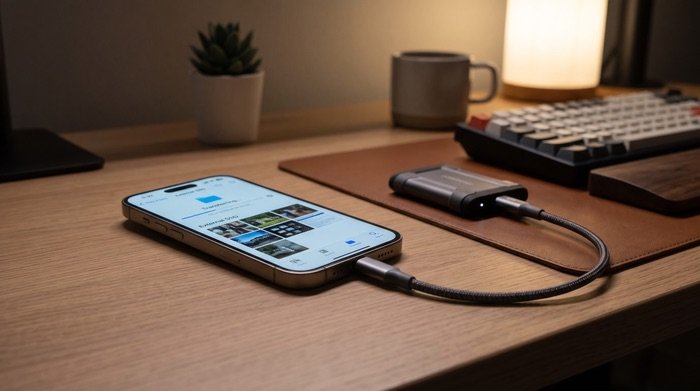
El aviso de «Almacenamiento de iPhone casi lleno» suele aparecer en el peor momento: a mitad de un viaje o cuando intentas grabar un vídeo importante. Con cámaras capaces de registrar clips en 4K y fotos de 24 o 48 megapíxeles, la memoria interna de 128 GB o 256 GB se agota a un ritmo vertiginoso. La inercia suele empujar a contratar planes mensuales de iCloud, pero existe una vía mucho más económica, privada y directa: conectar un disco duro o SSD externo directamente al iPhone para descargar tus fotos sin encender el ordenador.
Desde la llegada de los puertos USB-C a las últimas generaciones y las capacidades del sistema de archivos de iOS, este proceso es totalmente nativo a través de la aplicación Archivos. Sin embargo, no basta con enchufar cualquier unidad: si el disco tiene un sistema de archivos no compatible o demanda más energía de la cuenta, el móvil simplemente no lo reconocerá. Si ya conoces nuestra guía de mantenimiento y limpieza de almacenamiento en smartphones, este tutorial paso a paso te permitirá vaciar gigabytes de imágenes preservando su resolución original intacta.
⚠️ Requisito imprescindible de formato: El disco externo o memoria USB debe estar formateado en ExFAT o APFS. Si tu disco fue formateado en Windows bajo el sistema NTFS, iOS únicamente te permitirá ver los archivos (modo lectura), pero no te dejará pegar ni guardar tus fotos en él.
Contenido de la guía
- 1. Hardware necesario: USB-C vs. Lightning y el problema de la energía
- 2. Comprobar el sistema de archivos: Por qué ExFAT es el rey
- 3. Tutorial paso a paso: Exportar fotos completas con la app Archivos
- 4. Live Photos, vídeos y metadatos: Cómo evitar que se compriman
- 5. Borrado definitivo en el iPhone para recuperar el espacio real
- 6. Solución a errores habituales (el disco no aparece o se desconecta)
1. Hardware necesario: USB-C vs. Lightning y el problema de la energía
La facilidad de conexión depende directamente de la generación de tu terminal Apple:
- iPhone con USB-C (iPhone 15 y posteriores): Puedes conectar directamente un disco SSD portátil, una memoria pendrive USB-C o un disco externo mediante su cable de tipo C a tipo C estándar. El puerto suministra hasta 4,5 W de energía, suficiente para alimentar la inmensa mayoría de unidades sólidas modernas.
- iPhone con conector Lightning (iPhone 14 y anteriores): El puerto Lightning entrega una corriente mínima. Para conectar un disco externo necesitas obligatoriamente el Adaptador de conector Lightning a USB 3 para cámaras de Apple (el modelo que incluye una toma Lightning adicional para conectar el cargador de pared a la corriente mientras transfieres los datos).
- Discos mecánicos (HDD de aguja) vs. SSD: Se desaconseja el uso de discos mecánicos antiguos de 2.5″ sin alimentación externa. Los picos de arranque del motor de giro superan la entrega de energía del móvil y provocan desconexiones accidentales que pueden corromper la tabla de particiones. Un SSD portátil o una memoria pendrive flash es la opción óptima.
2. Comprobar el sistema de archivos: Por qué ExFAT es el rey
iOS reconoce de forma nativa varios sistemas de almacenamiento, pero no todos son prácticos si luego quieres conectar ese mismo disco a un ordenador con Windows:
- ExFAT (Recomendado): Totalmente compatible con lectura y escritura en iPhone, Mac, Windows y Smart TVs. Permite archivos individuales de más de 4 GB (crucial para grabaciones de vídeo largas).
- APFS / Mac OS Plus: Formatos propios de Apple. Funcionan a la perfección y con máxima velocidad en el iPhone, pero no podrás leerlos de forma nativa en un PC con Windows sin software de terceros.
- NTFS: Formato estándar de Windows. En iOS solo funciona en modo lectura: podrás ver los archivos que ya contiene el disco, pero el botón de pegar fotos estará deshabilitado.
- FAT32: Compatible, pero con la limitación histórica de no admitir ningún archivo que supere los 4 GB de tamaño.
3. Tutorial paso a paso: Exportar fotos completas con la app Archivos
Una vez conectada la unidad externa a tu terminal, no intentes buscar una opción de «guardar en disco» dentro de los ajustes generales. El puente de transferencia oficial es la integración entre la galería y el explorador de archivos:
- Conecta tu disco duro o SSD al puerto del iPhone (y a la toma de corriente si utilizas un adaptador Lightning).
- Abre la aplicación Fotos de iOS.
- Pulsa en Seleccionar (esquina superior derecha) y marca las fotos y vídeos que deseas transferir. Si quieres vaciar meses completos, puedes deslizar el dedo en diagonal sobre la cuadrícula para seleccionar cientos de imágenes en segundos.
- Toca el botón Compartir (el icono del cuadrado con la flecha hacia arriba situado abajo a la izquierda).
- Desplázate hacia abajo en la lista de acciones y selecciona «Guardar en Archivos».
- En la ventana del explorador, pulsa en la flecha de la esquina superior izquierda si estás dentro de una carpeta para volver a la pantalla principal de Ubicaciones.
- Verás tu disco externo con su nombre comercial o etiqueta de volumen (junto a «En mi iPhone» e «iCloud Drive»). Entra en él.
- (Opcional pero recomendado): Pulsa en el icono de los tres puntos arriba a la derecha para crear una Nueva carpeta (por ejemplo: Copia_Fotos_2026).
- Entra en la carpeta creada y pulsa el botón Guardar en la esquina superior derecha.
4. Live Photos, vídeos y metadatos: Cómo evitar que se compriman
Por defecto, al exportar imágenes desde el menú Compartir, iOS puede convertir archivos HEIC a JPEG estándar para garantizar compatibilidad, o separar las Live Photos en una foto fija y un mini vídeo en formato .MOV.
Si eres aficionado a la fotografía y quieres preservar los archivos RAW originales sin ninguna alteración:
- En la app Fotos, tras pulsar en Compartir, fíjate en el texto azul superior que dice «Opciones» (junto al número de fotos seleccionadas).
- Marca la opción «Todos los datos de fotos».
- Esto fuerza a iOS a enviar el archivo virgen de la cámara con todos sus metadatos EXIF, coordenadas GPS de ubicación, perfil de color ampliado y capas de edición sin procesar.
5. Borrado definitivo en el iPhone para recuperar el espacio real
Este es el paso donde la mayoría tropieza: copian las fotos al disco, las borran del carrete, y al mirar en Ajustes > General > Almacenamiento del iPhone descubren que el espacio disponible no ha aumentado ni un solo megabyte.
Para que el sistema libere memoria física real, debes completar el ciclo de purga:
- Abre la app Archivos, entra en tu disco externo y abre al azar tres o cuatro fotos y vídeos para verificar que se visualizan correctamente y no están dañados.
- Vuelve a la app Fotos, selecciona las imágenes que ya tienes a buen recaudo en el disco externo y pulsa en la papelera para eliminarlas.
- Ve a la pestaña Álbumes y baja hasta la sección Más elementos.
- Entra en la carpeta «Eliminado recientemente» (te solicitará Face ID o código de desbloqueo).
- Pulsa en Seleccionar > Eliminar todo.
Solo tras vaciar este álbum de seguridad de 30 días, iOS reasignará los bloques de memoria flash como espacio libre de forma inmediata.
6. Solución a errores habituales (el disco no aparece o se desconecta)
| Síntoma detectado | Origen del problema | Solución recomendada |
|---|---|---|
| El disco no se muestra en Ubicaciones | Falta de alimentación eléctrica o cable solo de carga | Conecta el cargador al adaptador (en Lightning) o utiliza un cable USB-C con soporte de datos verificado. |
| El botón «Guardar» aparece en gris | Formato NTFS de solo lectura o disco protegido | Conecta el disco a un ordenador y dale formato ExFAT con tabla de particiones GUID (GPT). |
| La app Fotos se cierra al transferir | Saturación de memoria RAM por lote excesivo | Exporta las fotos en bloques de 300 a 500 archivos en lugar de intentar copiar 10.000 imágenes de golpe. |
| El disco se expulsa solo a mitad de copia | Pico de consumo en disco HDD mecánico | Utiliza un hub USB alimentado o migra a un disco de estado sólido (SSD) portátil de bajo consumo. |
7. Los 3 mejores discos SSD portátiles para vaciar tu iPhone
Para evitar cortes por falta de suministro eléctrico y asegurar transferencias instantáneas de vídeos en 4K o fotos en formato RAW, las unidades de estado sólido (SSD) son la elección técnica indiscutible frente a los discos mecánicos. Estos tres modelos destacan por su compatibilidad inmediata con iOS:
Crucial X9 1 TB (Mejor relación calidad/precio)
Recomendado
Unidad ultra compacta con velocidades de hasta 1.050 MB/s. Su bajísimo consumo energético lo hace idóneo para conectar directamente al puerto USB-C del iPhone sin sobrecalentamientos ni desconexiones accidentales.
Kingston XS2000 1 TB (El más compacto y veloz)
USB 3.2 Gen 2×2
Del tamaño de un mechero y con funda de goma incluida. Ofrece velocidades teóricas de hasta 2.000 MB/s gracias a su controladora USB 3.2 Gen 2×2, permitiendo transferir galerías enteras de miles de imágenes en segundos.
SanDisk Extreme PRO 1 TB (Máxima resistencia para viajes)
IP55 / Chasis blindado
Carcasa con protección IP55 contra polvo y salpicaduras, disipador de aluminio forjado y mosquetón de transporte. Diseñado para creadores de contenido y fotógrafos que vacían sus tomas sobre la marcha en exteriores.
Conectar un disco externo a tu iPhone es el método más rápido, seguro y económico para salvaguardar tus recuerdos sin depender de suscripciones en la nube. Si además complementas esta rutina con la optimización de espacio en tus servicios online (como vimos en nuestra guía para comprimir fotos y ahorrar espacio en la nube), tu smartphone mantendrá un rendimiento óptimo sin volver a sufrir por culpa del almacenamiento.