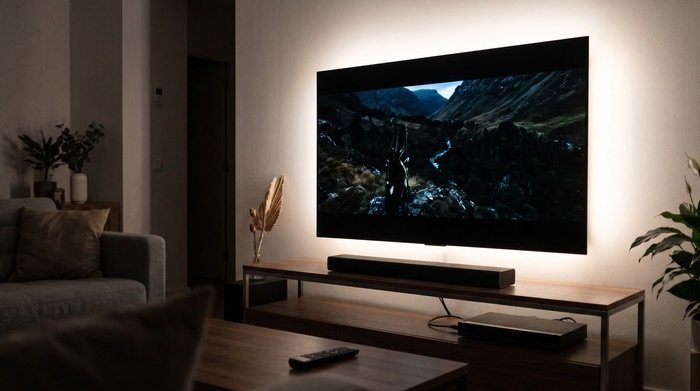
Al sacar de la caja un televisor nuevo —especialmente si acabas de estrenar un modelo OLED, QLED o Mini-LED—, lo habitual es encontrarse con colores sobresaturados, blancos azulados y movimientos artificiales. Esto ocurre porque la mayoría de fabricantes activan de serie un perfil pensado para destacar en las estanterías iluminadas de las tiendas, no en el salón de tu casa. Por suerte, puedes calibrar un televisor OLED o QLED en 5 minutos sin aparatos ni sondas profesionales siguiendo unos ajustes básicos.
>Paso 1: Desactiva el modo Ahorro de Energía (ECO)Antes de tocar el brillo o el contraste, entra en los ajustes generales del televisor (suele estar en General > Ahorro de energía o Sensor ecológico) y desactiva el sensor de luz ambiental y los modos de ahorro automático.
Si dejas esta opción activada, el televisor reducirá el brillo por su cuenta cada vez que cambie la iluminación de la habitación, arruinando el rango dinámico (HDR) de películas y series.

Paso 2: Elige el modo de imagen adecuado (Filmmaker o Cine)
Olvídate de los perfiles Vívido, Dinámico o Estándar. Para obtener una colorimetría fiel a la intención original del director y equilibrar las sombras:
- Para cine y series: Selecciona el Modo Filmmaker (presente en LG, Samsung, Sony, Philips o Hisense). Si tu modelo no lo incluye, elige Cine o Película.
- Para consolas y PC: Activa siempre el Modo Juego en la entrada HDMI correspondiente para reducir la latencia de entrada (input lag) y habilitar VRR o 120/144 Hz.
- Para deportes en directo: Puedes partir del modo Estándar suavizando la nitidez para evitar bordes dobles alrededor del balón o los jugadores.
Uno de los fallos más frecuentes en los ajustes de fábrica es utilizar tonos de color Frío o Neutro, que tiñen la imagen de azul para dar una falsa sensación de mayor brillo. Dentro de los ajustes avanzados de color:
- Cambia la Temperatura de color a Cálido 2 (en Samsung o Sony) o Cálido 50 (en televisores LG webOS).
- Si al principio notas la pantalla ligeramente amarillenta, dale diez minutos de visionado: es el estándar blanco D65 utilizado en cine y televisión, y hace que los tonos de piel se vean naturales.
Los televisores modernos intercalan fotogramas inventados entre los reales para que todo parezca más fluido, pero en películas grabadas a 24 fps provoca un movimiento artificial conocido como efecto telenovela y genera artefactos alrededor de objetos rápidos.
| Marca de televisor | Nombre del ajuste de movimiento | Configuración recomendada |
|---|---|---|
| LG (webOS) | TruMotion | Desactivado o Movimiento cinematográfico |
| Samsung (Tizen) | Ajustes de claridad de imagen | Desactivado (o Reducción de vibración en 2-3) |
| Sony (Google TV) | Motionflow | Desactivado o Personalizado (Suavidad: Mínimo) |
| TCL / Hisense | Claridad de movimiento / MEMC | Desactivado o Película |
Para terminar de limpiar la imagen y evitar halos blancos alrededor de los subtítulos o siluetas:
- Nitidez (Sharpness): Bájala a 0 (en LG/Sony) o entre 0 y 5 (en Samsung). En señales 1080p y 4K nativas, subir la nitidez no añade detalle real, sino realce artificial de bordes.
- Reducción de ruido / Reducción de ruido MPEG: Déjalos en Desactivado cuando veas plataformas de streaming (Netflix, Prime Video, Disney+, Apple TV+) o Blu-ray 4K, ya que suavizan en exceso las texturas de la piel y el grano cinematográfico.
- Contraste dinámico / Mapeo de tonos: En paneles OLED, mantén el brillo píxel OLED al 100 % únicamente en contenido HDR/Dolby Vision y entre el 40 % y el 65 % para TDT o SDR nocturno.
Si acabas de renovar televisor o quieres exprimir al máximo su calidad de imagen y sonido en el salón, estos tres complementos marcan una diferencia inmediata:
| Accesorio | Por qué mejora la experiencia | Ver oferta |
|---|---|---|
| Barra de sonido Dolby Atmos (HDMI eARC) | Los televisores ultrafinos sacrifican graves y claridad de diálogos; una barra con eARC se controla con el mismo mando de la tele. | Ver en Amazon |
| Tira LED trasera de luz de sesgo (Bias Lighting) | Ilumina suavemente la pared detrás del panel para reducir la fatiga visual a oscuras y aumentar la percepción de contraste. | Ver en Amazon |
| Cable HDMI 2.1 certificado (48 Gbps) | Imprescindible para aprovechar 4K a 120/144 Hz, VRR y Dolby Vision sin cortes en PS5, Xbox Series X o PC. | Ver en Amazon |