
Guardar copias de seguridad, facturas, contratos o fotos familiares en servicios de almacenamiento en la nube es cómodo, pero los servicios tradicionales suelen conservar las llaves de descifrado en sus propios servidores. Si quieres mantener el control real sobre tus documentos privados, cifrar tus archivos antes de subirlos a la nube evita que terceros puedan leer su contenido incluso en caso de una filtración de datos o un acceso no autorizado a tu cuenta.
>Cifrado estándar vs. cifrado de conocimiento cero (Zero-Knowledge)Antes de elegir un método para proteger tus carpetas conviene distinguir dos niveles de seguridad muy diferentes:
| Aspecto | Nube tradicional (cifrado estándar) | Cifrado local / Conocimiento cero |
|---|---|---|
| Dónde se cifran los archivos | En los servidores del proveedor tras subirlos | En tu propio ordenador o móvil antes de salir |
| Quién tiene la clave | La empresa proveedora gestiona las claves | Únicamente tú mediante tu contraseña maestra |
| Escaneo automático | Posible mediante sistemas automatizados | Imposible: el servidor solo almacena bloques ilegibles |
| Recuperación si olvidas la clave | Restablecimiento por correo electrónico | Sin la clave o frase de recuperación no se pueden abrir |
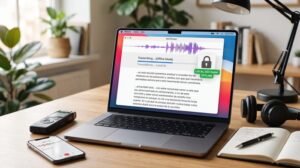
Método 1: Crear contenedores o carpetas cifradas con Cryptomator (gratis y abierto)
Si ya utilizas Google Drive, OneDrive o Dropbox y no quieres cambiar de plataforma, Cryptomator es una de las herramientas más prácticas para añadir una capa de privacidad real encima de tu nube actual:
- Descarga e instala Cryptomator: Es un programa gratuito y de código abierto disponible para Windows, macOS, Linux, iOS y Android.
- Crea una bóveda (Vault) dentro de tu carpeta de la nube: Abre la aplicación, pulsa en Añadir bóveda > Crear nueva bóveda, asígnale un nombre y guárdala dentro de la carpeta sincronizada de tu nube en el PC.
- Establece una contraseña robusta: Define una clave larga que no uses en ningún otro servicio y guarda la clave de recuperación en un lugar seguro fuera del ordenador.
- Arrastra tus archivos a la unidad virtual: Al desbloquear la bóveda se abrirá una carpeta virtual en el explorador; todo lo que guardes ahí se cifra automáticamente con estándar AES-256 en tu equipo antes de sincronizarse con la nube.
Para envíos puntuales o copias de seguridad estáticas (por ejemplo, una carpeta con declaraciones fiscales, escrituras o copias de llaves de recuperación), puedes crear un archivo comprimido protegido sin instalar herramientas complejas:
- Instala 7-Zip en Windows y haz clic derecho sobre la carpeta que quieras proteger.
- Selecciona 7-Zip > Añadir al archivo…
- En el apartado Cifrado (esquina inferior derecha), escribe una contraseña segura, elige el método AES-256 y marca la casilla Cifrar nombres de archivo para ocultar también el título de cada documento.
- Pulsa Aceptar y sube únicamente el archivo
.7zresultante a tu almacenamiento en la nube.
Si prefieres evitar pasos manuales cada vez que guardas un archivo o quieres acceder cómodamente desde el teléfono sin montar bóvedas externas, la alternativa más directa es emplear un servicio diseñado bajo arquitectura de conocimiento cero, como Internxt.
En este tipo de plataformas europeas bajo normativa RGPD, los archivos se fragmentan y cifran localmente en tu dispositivo antes de transmitirse a los servidores, garantizando que ni el proveedor ni terceros puedan inspeccionar el contenido de tus carpetas.
>Tres recomendaciones clave antes de cifrar tus copias- Guarda una copia de la contraseña en papel o gestor offline: En el cifrado de conocimiento cero no existe botón de «He olvidado mi contraseña» que descifre tus datos; si pierdes la clave, los archivos quedan inaccesibles de forma permanente.
- Activa la autenticación en dos pasos (2FA): Aunque tus archivos estén cifrados, proteger el acceso a tu cuenta en la nube evita que alguien pueda borrarlos.
- Mantén al menos una copia local: Sigue la regla 3-2-1 conservando tus documentos más críticos tanto en la nube cifrada como en un disco duro externo o memoria USB guardada en casa.
Más allá del cifrado por software, combinar tu almacenamiento en la nube con dispositivos físicos dedicados blinda tanto el acceso a tu cuenta como tus copias de seguridad locales fuera de línea:
| Dispositivo | Para qué sirve en tu estrategia de privacidad | Ver en Amazon |
|---|---|---|
| Yubico Security Key C NFC (USB-C / NFC) | Llave física FIDO U2F/FIDO2 que protege el inicio de sesión en dos pasos (2FA) de tu nube y correo frente a ataques de phishing. Disponible con cupón de descuento del 15 %. | Ver Yubico (-15 %) |
| Kingston IronKey Keypad 200C (32 GB) | Memoria USB-C cifrada por hardware (XTS-AES 256-bit y nivel FIPS 140-3 Nivel 3) con teclado alfanumérico físico para guardar tus claves y copias críticas sin depender del PC. Precio: 191,12 €. | Ver IronKey 200C |