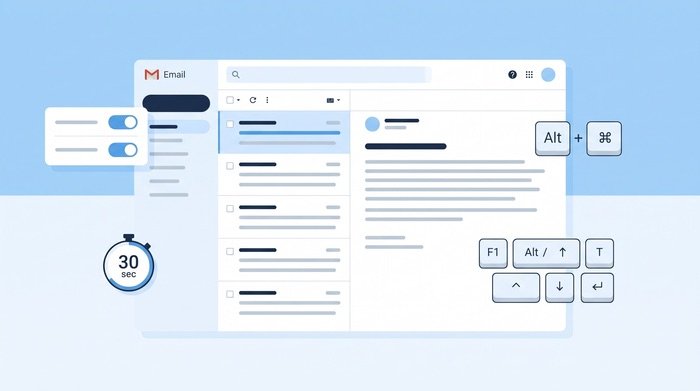
La mayoría de los usuarios utiliza Gmail cada día exactamente tal y como viene configurado de fábrica, sin saber que Google mantiene desactivadas por defecto varias herramientas de productividad capaces de ahorrarte decenas de minutos a la semana y evitarte más de un apuro profesional.
Desde ampliar el margen para frenar un correo enviado por error hasta dividir la bandeja en dos paneles o trabajar sin conexión a internet, activar estas funciones ocultas de Gmail apenas lleva un par de minutos desde la versión web de escritorio y transforma por completo tu flujo de trabajo diario.
| Función de Gmail | Ubicación en Ajustes | Beneficio principal |
|---|---|---|
| Deshacer envío (30 s) | General → Deshacer el envío | Multiplica por seis el tiempo para cancelar un correo |
| Panel de lectura | Recibidos → Panel de lectura | Lee mensajes a la derecha sin salir de la bandeja |
| Atajos de teclado | General → Combinaciones de teclas | Archiva, responde y navega sin soltar el teclado |
| Plantillas de respuesta | Avanzadas → Plantillas | Inserta textos repetitivos con dos clics |
| Modo sin conexión | Sin conexión → Habilitar correo | Consulta y redacta correos sin cobertura Wi-Fi |
| Programar envío | Flecha junto al botón Enviar | Elige fecha y hora exacta de entrega |
| Posponer y acciones rápidas | General → Acciones al pasar el cursor | Archiva o programa recordatorios sobre la marcha |
1. Amplía el tiempo de «Deshacer el envío» de 5 a 30 segundos
Pulsar el botón de enviar y darse cuenta en ese mismo instante de que falta el archivo adjunto o de que has elegido al destinatario equivocado es un clásico. Por defecto, Gmail solo muestra el aviso de Deshacer durante 5 segundos, un margen demasiado corto si te distraes un segundo.
- Haz clic en el icono del engranaje (Configuración) arriba a la derecha y pulsa en Ver todos los ajustes.
- Dentro de la pestaña General, busca el apartado Deshacer el envío.
- Cambia el período de cancelación de 5 segundos a 30 segundos y guarda los cambios al final de la página.
2. Activa el Panel de lectura para dividir la bandeja de entrada
Si revisas decenas de correos al día —por ejemplo, facturas, confirmaciones de pedidos o hilos de trabajo—, entrar y salir continuamente de cada mensaje ralentiza mucho la lectura. El Panel de lectura transforma la interfaz de Gmail en un diseño de dos columnas similar al de los clientes de correo de escritorio.
- Abre Ver todos los ajustes y entra en la pestaña Recibidos.
- Marca la casilla Habilitar el panel de lectura y elige si prefieres ver el mensaje A la derecha de recibidos o Debajo de recibidos.
- Guarda los cambios: a partir de ese momento verás la lista de correos en un lado y el contenido completo en el otro de forma instantánea.
3. Enciende las combinaciones de teclas (atajos de teclado)
Entre las funciones ocultas de Gmail más potentes para ahorrar tiempo destacan sus atajos de teclado, que vienen desactivados de fábrica para evitar pulsaciones accidentales. Una vez habilitados, puedes gestionar toda tu bandeja sin tocar el ratón.
- Ve a Configuración → Ver todos los ajustes → General.
- Localiza Combinaciones de teclas, selecciona Activar combinaciones de teclas y guarda los cambios.
- Con ello podrás pulsar C para redactar un correo nuevo, E para archivar, R para responder, # para enviar a la papelera o / para saltar directo al buscador superior.
4. Activa las Plantillas para no volver a escribir el mismo correo
Si respondes consultas parecidas, envías presupuestos estándar o mandas los mismos datos de facturación cada semana, copiar y pegar texto desde un documento aparte es innecesario. Gmail integra un sistema nativo de plantillas oculto en sus opciones avanzadas.
- Entra en Ver todos los ajustes → Avanzadas, busca el bloque Plantillas, marca Habilitar y pulsa en Guardar cambios.
- Abre una ventana de redacción nueva, escribe el asunto y el cuerpo del mensaje base, pulsa los tres puntos verticales de la esquina inferior derecha y elige Plantillas → Guardar borrador como plantilla.
5. Habilita el Modo sin conexión para trabajar en viajes o sin Wi-Fi
Aunque Gmail es un servicio web, permite almacenar localmente los correos recientes en el navegador para consultarlos, buscarlos e incluso redactar respuestas cuando vas en tren, en avión o sufres un corte temporal de internet.
- Dirígete a Ver todos los ajustes → Sin conexión y marca Habilitar el correo sin conexión.
- Selecciona cuántos días de mensajes quieres sincronizar (30, 60 o 90 días) y pulsa Guardar cambios. Todos los correos que redactes sin red se quedarán en la bandeja de salida y se enviarán solos en cuanto recuperes la conexión.
6. Programa tus envíos para que lleguen a primera hora
Redactar correos por la noche o durante el fin de semana no significa que debas enviarlos en ese mismo momento. Con la función de Programar envío puedes dejar todo preparado y hacer que el mensaje aterrice en la bandeja del destinatario el lunes a las 8:30 de la mañana.
- Una vez redactado el mensaje, en lugar de pulsar directamente sobre el botón azul Enviar, haz clic en la pequeña flecha desplegable situada justo a su derecha.
- Selecciona Programar envío y escoge una de las franjas sugeridas o define una fecha y hora personalizadas.
7. Usa el botón Posponer y las acciones rápidas al pasar el cursor
Mantener la bandeja de entrada limpia es mucho más sencillo si sacas de en medio los correos que no puedes atender hoy pero tampoco quieres olvidar. Por defecto, Gmail muestra al pasar el ratón por encima de un mensaje los iconos de archivar, eliminar, marcar como leído y Posponer.
- Verifica en General → Acciones al pasar el cursor que la opción Habilitar acciones al pasar el cursor esté marcada.
- Al pulsar el icono del reloj (Posponer) sobre cualquier correo, el mensaje desaparecerá temporalmente de tu bandeja y volverá a subir arriba del todo como nuevo en el día y hora que le indiques.
¿Quieres dejar tu cuenta de Google impecable?
Complementa estos ajustes aprendiendo cómo liberar espacio en Gmail sin borrar correos importantes y configura reglas automáticas paso a paso con nuestra guía para configurar Gmail para que se limpie solo.