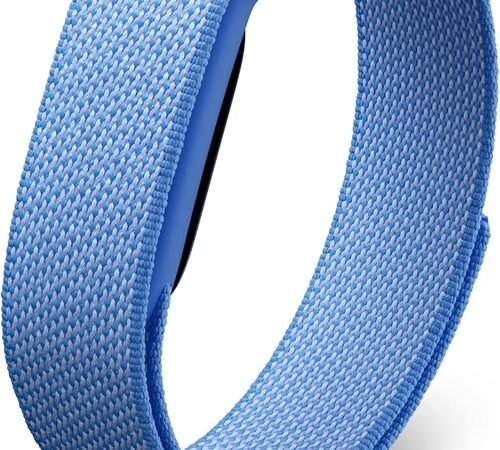
Cómo Conectar Google Fit Air con Bevel (iOS y Android): Guía Paso a Paso
Si buscas exprimir al máximo los datos de salud de tu nueva Google Fit Air, integrarla con la app Bevel (Supersonic) es el mejor paso que puedes dar. Bevel transforma las métricas brutas en análisis profundos de recuperación, esfuerzo diario y calidad del sueño.
En este tutorial te explicamos detalladamente cómo sincronizar ambos mundos, tanto si usas un dispositivo Android como si estás en el ecosistema de Apple.
¿Aún no tienes la tuya?
Aprovecha al máximo Bevel utilizando los sensores de última generación de este dispositivo.
Requisitos Previos antes de Empezar
- Tener la app de Bevel instalada y con una cuenta activa.
- Tener tu Google Fit Air vinculada correctamente a tu teléfono mediante su aplicación nativa.
- Asegurarte de tener instalada la app de Google Fit (o Health Connect en Android modernos).
Opción 1: Configuración en Android (Vía Health Connect)
En Android, la sincronización entre dispositivos wearable y Bevel se gestiona de forma centralizada y segura a través del sistema Health Connect (Conexión de Salud) de Google.
- Activa la sincronización de Google Fit: Abre la app de Google Fit, ve a tu Perfil > Ajustes y asegúrate de que la opción de sincronizar con Health Connect esté activada.
- Abre Bevel: Entra en la aplicación Bevel en tu teléfono Android.
- Accede a las Fuentes de Datos: Ve a tu Perfil (esquina superior derecha) y selecciona «Data Sources» (Fuentes de datos).
- Conecta Health Connect: Selecciona Health Connect como la fuente principal y otorga todos los permisos de lectura de datos (sueño, frecuencia cardíaca, pasos, variabilidad del ritmo cardíaco o HRV).
Nota importante: Asegúrate de marcar «Permitir todo», ya que Bevel necesita cruzar las variables de sueño y HRV de tu Google Fit Air para calcular tu porcentaje de recuperación diario.
Opción 2: Configuración en iOS / iPhone (Vía Apple Health)
Si utilizas un iPhone junto a tu dispositivo de Google, el puente de datos se realizará utilizando Apple Salud como intermediario.
- Sincroniza Google Fit con Apple Salud: Abre la app de Google Fit en tu iPhone. Ve a Ajustes > Conectar con Apple Salud y activa la transferencia de datos de tu Google Fit Air hacia el ecosistema de Apple.
- Configura los permisos en Bevel: Abre la app Bevel en tu iPhone.
- Vinculación Directa: Durante el inicio, o desde los Ajustes de Bevel > Fuentes de datos, la app te solicitará acceso a Apple Health.
- Concede los permisos requeridos: Asegúrate de activar todas las categorías, especialmente Frecuencia Cardíaca en Reposo, Variabilidad de la Frecuencia Cardíaca (HRV) y Análisis del Sueño.
¿Cómo comprobar que todo funciona correctamente?
Una vez completados los pasos, dale a Bevel unos minutos para procesar el historial de datos. Sabrás que tu Google Fit Air está bien conectada cuando:
- La pantalla principal de Bevel muestre tu «Strain» (Esfuerzo) basado en las calorías y entrenamientos del día.
- En la sección de sueño aparezcan los mismos tramos de descanso que registró tu pulsera por la noche.
Si experimentas retrasos en la actualización de datos, simplemente abre la app de Google Fit para forzar el volcado de datos a la nube y luego recarga Bevel deslizando hacia abajo en la pantalla principal.