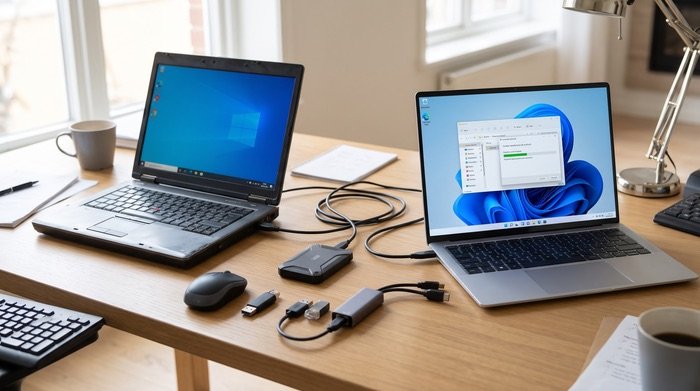
Estrenar ordenador es uno de los mejores momentos tecnológicos del año, pero también suele traer una duda inmediata: cómo pasar tus archivos, programas y configuración de un PC viejo a un portátil nuevo con Windows 11 sin olvidarte documentos importantes por el camino ni perder toda la tarde reinstalando herramientas una a una. Tanto si vienes de Windows 10 como de un equipo anterior con Windows 11 —por ejemplo, si acabas de hacerte con un equipo ligero como el HP OmniBook 3—, puedes dejar tu nuevo portátil exactamente a tu gusto siguiendo cuatro pasos ordenados.
>Paso 1: Haz inventario y prepara el ordenador antiguoAntes de copiar carpetas a lo loco, dedica cinco minutos a evitar arrastrar archivos basura o duplicados innecesarios al almacenamiento de tu equipo nuevo:
- Revisa las carpetas de usuario: Comprueba Documentos, Imágenes, Vídeos, Música y, muy importante, la carpeta Descargas y el Escritorio (donde solemos dejar facturas, PDF o instaladores sueltos).
- Exporta marcadores y contraseñas del navegador: Aunque inicies sesión con tu cuenta de Chrome, Edge o Firefox para sincronizar tus datos, exporta una copia local de tus marcadores en formato HTML y descarga el archivo CSV de contraseñas desde el gestor del navegador.
- Anota licencias y claves de activación: Si usas programas de pago (Office clásico, editores de vídeo o herramientas profesionales), desvincula la licencia en el ordenador viejo antes de activarla en el nuevo.
Paso 2: Elige el mejor método para transferir tus archivos
Dependiendo del volumen de gigas que acumules en tu ordenador antiguo, hay tres formas rápidas y seguras de mover tus carpetas sin depender de conexiones lentas:
| Método | Velocidad real | Cuándo conviene elegirlo |
|---|---|---|
| SSD externo USB 3.2 / USB-C | 400 – 1.000 MB/s | El más rápido y fiable si tienes más de 50 GB en fotos, vídeos y proyectos. Además, te queda como copia de seguridad física. |
| Red local por cable Ethernet | 100 – 280 MB/s | Ideal si no tienes un disco externo grande: conectas ambos PC al router por cable (o entre sí) y compartes carpetas en red. |
| Copia de seguridad en la nube | Depende de tu fibra | Muy cómodo para documentos ligeros y ajustes de Windows con OneDrive. Si subes documentación sensible, recuerda cifrar tus archivos antes de subirlos. |
Windows 11 incluye una herramienta nativa llamada Copia de seguridad de Windows que guarda tus preferencias de sistema, redes Wi-Fi guardadas, idioma, tema visual y el listado de aplicaciones de Microsoft Store:
- En el PC viejo, abre el menú Inicio, escribe Copia de seguridad de Windows y entra en la aplicación.
- Activa la sincronización de Configuración y Credenciales con tu cuenta de Microsoft y pulsa Hacer copia de seguridad.
- Al encender el portátil nuevo con Windows 11 e iniciar sesión con esa misma cuenta de Microsoft, el asistente te preguntará si deseas restaurar desde este equipo. Acéptalo para recuperar al instante tus redes Wi-Fi, fondo de escritorio, accesibilidad y el anclaje de aplicaciones en la barra de tareas.
Copiar directamente la carpeta Archivos de programa de un Windows a otro no funciona porque cada aplicación escribe claves propias en el registro del sistema. Sin embargo, Windows 11 integra Winget (el gestor oficial de paquetes de Microsoft) para automatizar la instalación limpia de todas tus aplicaciones en minutos:
- En el PC viejo, haz clic derecho sobre el botón Inicio, abre Terminal (Administrador) y escribe el siguiente comando para guardar una lista con tus programas instalados:
winget export -o C:\lista-programas.json - Copia ese pequeño archivo
lista-programas.jsonen un pendrive o en el escritorio del portátil nuevo. - En el portátil nuevo, abre Terminal (Administrador) y ejecuta:
winget import -i C:\lista-programas.json --accept-package-agreements --accept-source-agreements
Windows descargará e instalará automáticamente la última versión oficial de navegadores, lectores PDF, reproductores multimedia, utilidades de compresión y herramientas de trabajo sin ventanas de publicidad ni instaladores antiguos.
>Accesorios recomendados para migrar y proteger tus datosSi quieres completar la migración en pocos minutos y dejar un sistema de respaldo listo para el futuro, estos tres accesorios son los más prácticos:
| Accesorio | Por qué te facilita el cambio de PC | Ver oferta |
|---|---|---|
| SSD portátil NVMe de 1 TB (USB-C / USB-A) | Transfiere 100 GB de fotos y vídeos en menos de 2 minutos y sirve después como copia de seguridad externa permanente. | Ver en Amazon |
| Memoria USB dual USB-C y USB-A (256 GB) | Conecta sin adaptadores en ordenadores antiguos con puerto USB rectangular y en portátiles modernos con solo puertos USB-C. | Ver en Amazon |
| Adaptador USB-C a Ethernet Gigabit | Imprescindible en portátiles ultrafinos sin puerto de red para mover carpetas por cable al máximo de velocidad o descargar juegos rápido. | Ver en Amazon |